Veröffentlicht: Juni 23, 2026 · Aktualisiert: Oktober 9, 2026
RF4 Backup & Migration v1.5.0 – kostenlos: Mailboxen, Einstellungen und Screenshots von Russian Fishing 4 sichern, wiederherstellen, zusammenführen und synchronisieren. · Free tool to back up, restore, merge and sync your Russian Fishing 4 chats, settings and screenshots. · DE · EN · 中文 · RU
Download v1.5.0
GUI + Terminal + Bash · empfohlen / recommended⬇ Windows Installer – GUIrf4sa-backup-gui-setup-v1.5.0.exe
Grafische Oberfläche / graphical⬇ Windows Installer – Terminalrf4sa-backup-cli-setup-v1.5.0.exe
Textmenü / text menu⬇ GUI-Skript / scriptrf4sa-backup-gui-v1.5.0.ps1
PowerShell · ohne Installer / no installer⬇ Terminal-Skript / scriptrf4sa-backup-v1.5.0.ps1
PowerShell⬇ Linux / macOS (Bash)rf4sa-backup-v1.5.0.sh
bash ≥ 4 + python3⬇ SHA256 CHECKSUMSCHECKSUMS.txt
v1.5.0
Die Installer sind nicht signiert – Windows SmartScreen kann warnen („Weitere Informationen → Trotzdem ausführen“); prüfe die SHA256-Summen unten. / The installers are not code-signed – SmartScreen may warn ("More info → Run anyway"); verify the SHA256 sums below. · Quellcode / source: Codeberg · GitHub · ☕ paypal.me/bjoernoppermann
🎬 Video: alle Funktionen in 3 Minuten (mit Untertiteln)
Kostenloses Werkzeug zum Sichern, Wiederherstellen, Zusammenführen und Synchronisieren deiner Russian Fishing 4-Spielerdaten: Mailboxen (In-Game-Chats), Einstellungen und Screenshots. Für Windows (grafische Oberfläche + Terminal, PowerShell) und Linux/macOS (Bash).
- 🌍 Vier Sprachen komplett umschaltbar: Deutsch · English · 中文 · Русский — weitere Sprachen als einfache Textdatei ergänzbar
- 🎨 Dunkel und Hell, automatisch nach Windows-Einstellung (oder manuell) — weitere Designs als Textdatei ergänzbar
- 🖥️ Scharf bei jeder Bildschirmskalierung (100 % … 200 %, mehrere Monitore)
- 🛡️ Es wird nichts gelöscht. Ersetzte Dateien landen vorher in einem Undo-Ordner
- 🔍 Findet Standalone, Steam, Wine, Proton, andere Benutzer und andere Laufwerke automatisch
- 📍 Jedes Backup weiß, von welcher Installation und von wann es stammt; Wiederherstellen geht auch aus dem Sync-Ordner / vom NAS
- ❓ Hilfe-Knopf öffnet diese Anleitung (mit Screenshots) in der Sprache des Programms
📄 Anleitung & Blog: nga.li/rf4b · 📥 Download: nga.li/rf4dl · 💻 Quellcode: nga.li/rf4git
Inhalt
- Schnellstart
- Installation
- Die grafische Oberfläche
- Das Terminal-Programm
- Funktionen im Detail
- Sprachen und Designs (auch eigene)
- Wo liegen meine Daten?
- Sicherheit & Verifikation
- Häufige Fragen & Fehlerbehebung
- Deinstallation
- Einstellungen, Umgebungsvariablen
- Entwicklung, Tests, Build
- Änderungen
Schnellstart
PC-Wechsel oder Neuinstallation in drei Schritten:
- Alter PC: Programm starten → Backup erstellen → Quelle wählen → Backup starten.
- Backup-Ordner (Standard:
Benutzer\<Name>\RF4_Backup) per USB-Stick, NAS oder Cloud auf den neuen PC bringen. RF4 dort einmal starten und beenden. - Neuer PC: Programm starten → Backup wiederherstellen → dein Backup in der Liste wählen → Ziel-Installation wählen → Restore starten.
Spielstand, Inventar und Angelausrüstung liegen auf den RF4-Servern und sind auf dem neuen PC automatisch da. Dieses Tool kümmert sich um das, was lokal liegt: Chats, Einstellungen, Screenshots.
Installation
| Variante | Für wen | So geht’s |
|---|---|---|
Installer (rf4sa-backup-full-setup-v1.5.0.exe) |
Windows, empfohlen | Doppelklick, weiter, fertig. Legt Startmenü-Einträge (GUI, Terminal, Anleitung mit Screenshots, Deinstallieren) an; eine Seite mit anklickbaren Links (Spenden, Blog, Download, Quellcode) gehört dazu. Kein Admin nötig. |
rf4sa-backup-gui-setup-v1.5.0.exe / rf4sa-backup-cli-setup-v1.5.0.exe |
nur GUI bzw. nur Terminal | wie oben |
| Ohne Installer | Windows | Rechtsklick auf rf4sa-backup-gui-v1.5.0.ps1 → Mit PowerShell ausführen |
| Linux / macOS | Bash | bash rf4sa-backup-v1.5.0.sh (benötigt bash ≥ 4 und python3) |
Alle Programmdateien tragen die Version im Namen (rf4sa-backup-gui-v1.5.0.ps1, rf4sa-backup-v1.5.0.ps1, rf4sa-backup-v1.5.0.sh), genau wie die Installer. Beim Update ersetzt der Installer die älteren Dateien. Voraussetzungen Windows: Windows PowerShell 5.1 (ab Windows 10 vorinstalliert; Windows 7 mit WMF 5.1). Python wird unter Windows nicht benötigt.
Hinweis „Skriptausführung deaktiviert“: Beim Rechtsklick-Start setzt Windows die Ausführungsrichtlinie automatisch für diesen einen Start. Falls trotzdem eine Meldung kommt:
powershell -ExecutionPolicy Bypass -File rf4sa-backup-gui-v1.5.0.ps1
Die grafische Oberfläche
Eine Schritt-für-Schritt-Führung mit fünf Stationen oben: Scan → Aktion → Auswahl → Ausführen → Ergebnis. Oben rechts findest du jederzeit Hilfe (❓), Sprache (🌐) und Design (☀/☾). Die Oberfläche wechselt sofort, ohne Neustart. Der Hilfe-Knopf öffnet diese Anleitung offline im Browser — in der Sprache, die gerade im Programm eingestellt ist, mit passenden Screenshots.
1. Scan
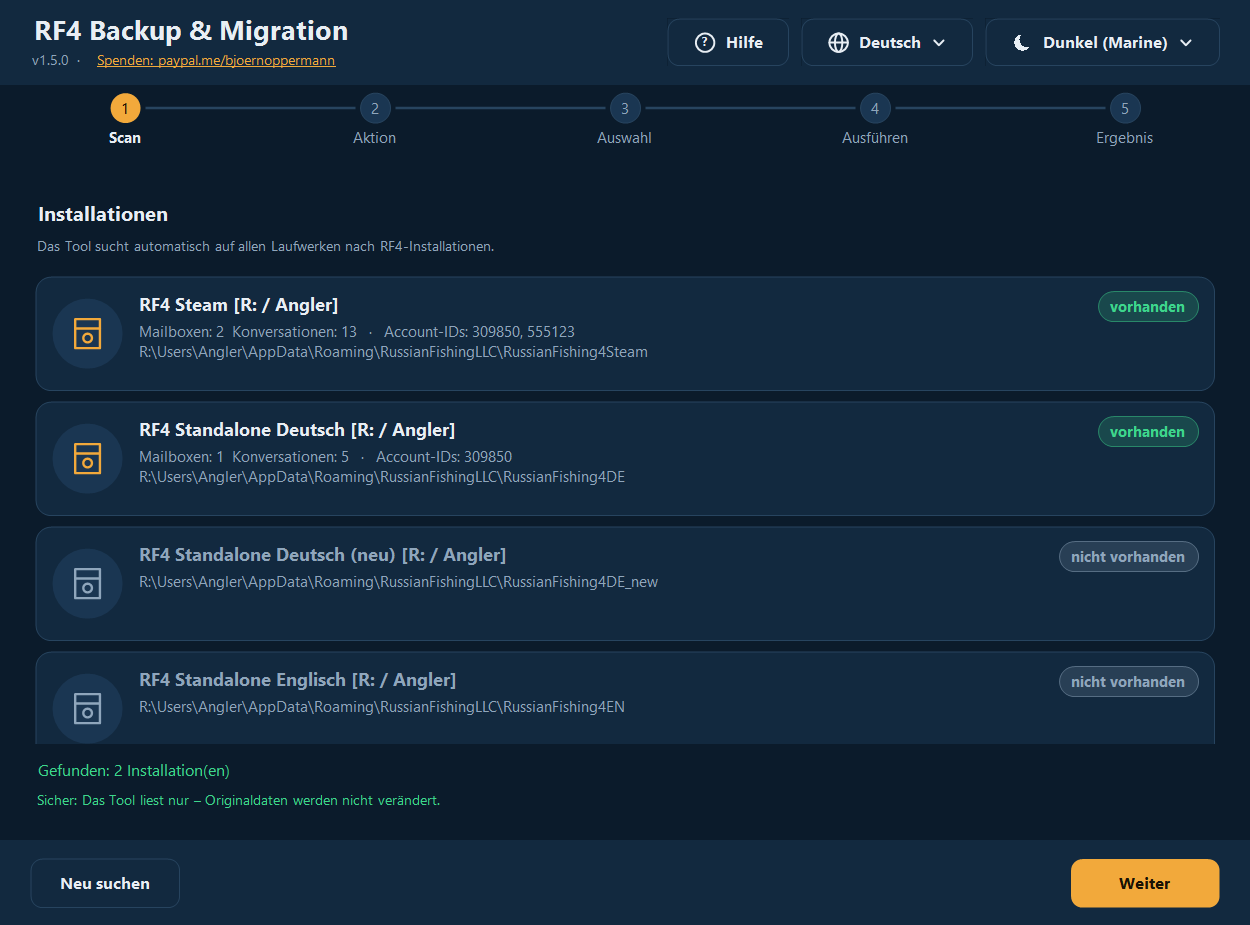
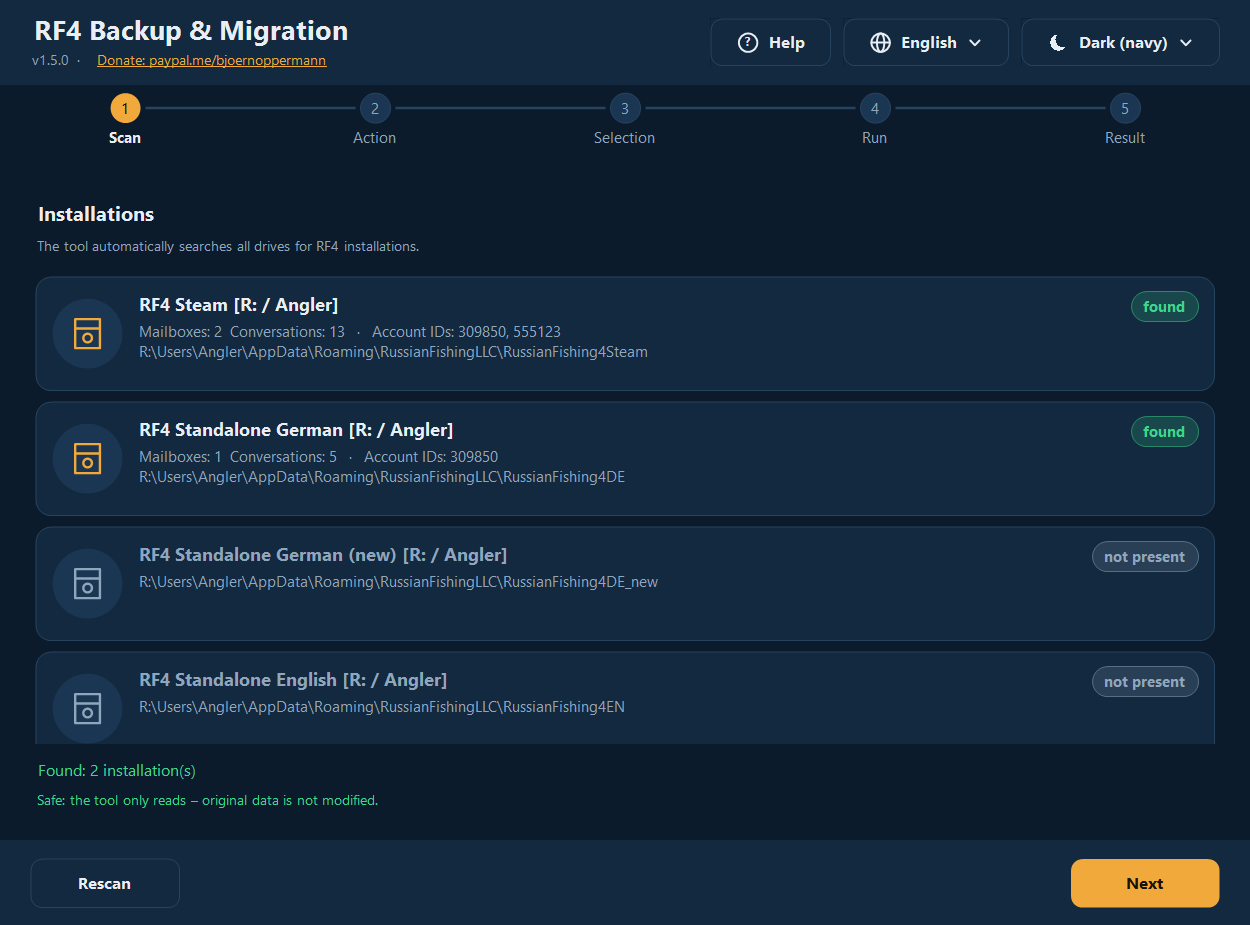
Das Programm sucht alle RF4-Installationen: eigener Benutzer, andere Benutzer, alle Laufwerke. Gefundene sind markiert, mögliche (noch nicht vorhandene) Ziele grau. Die Liste ist scrollbar (Mausrad, auch direkt über einem Eintrag).
2. Aktion
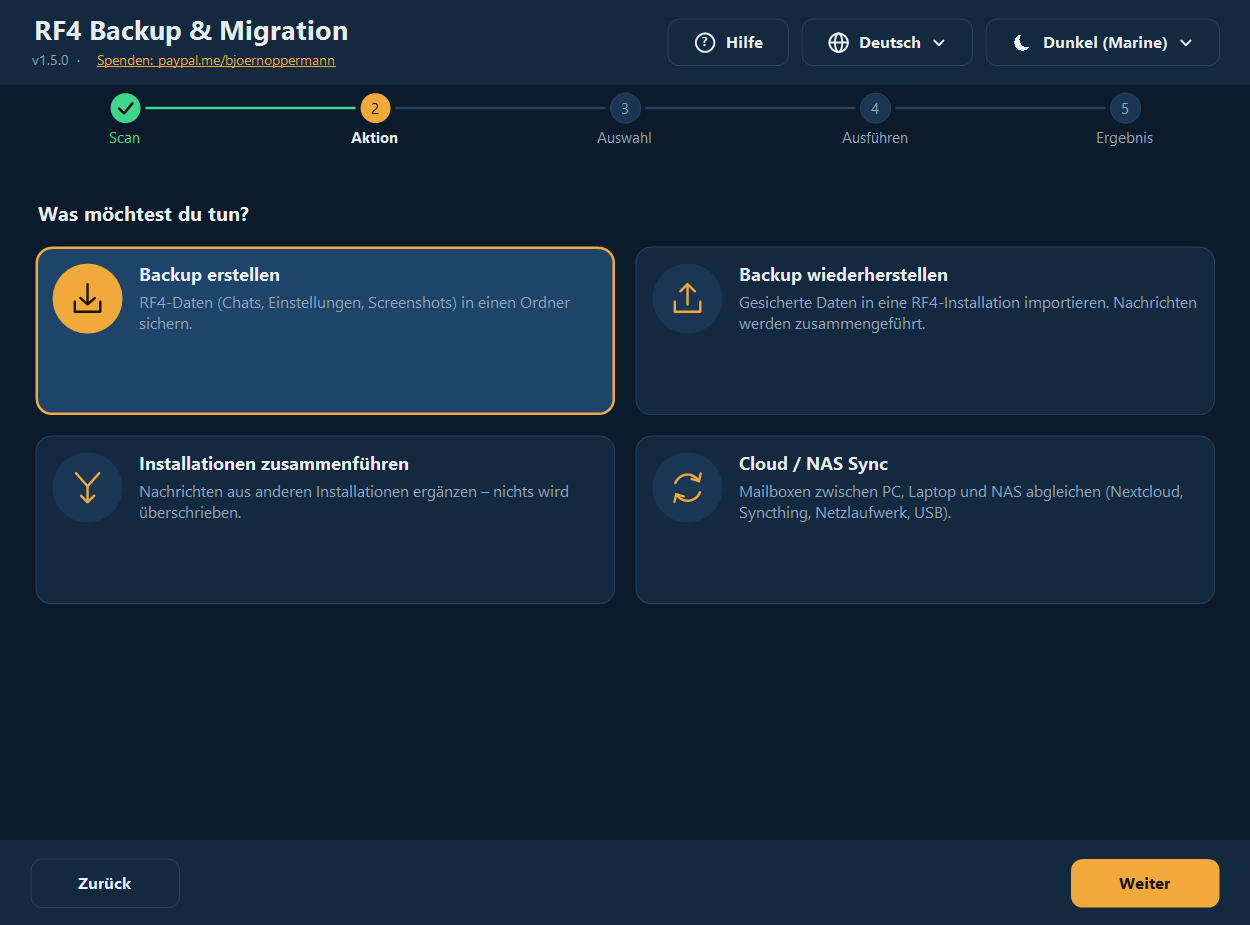
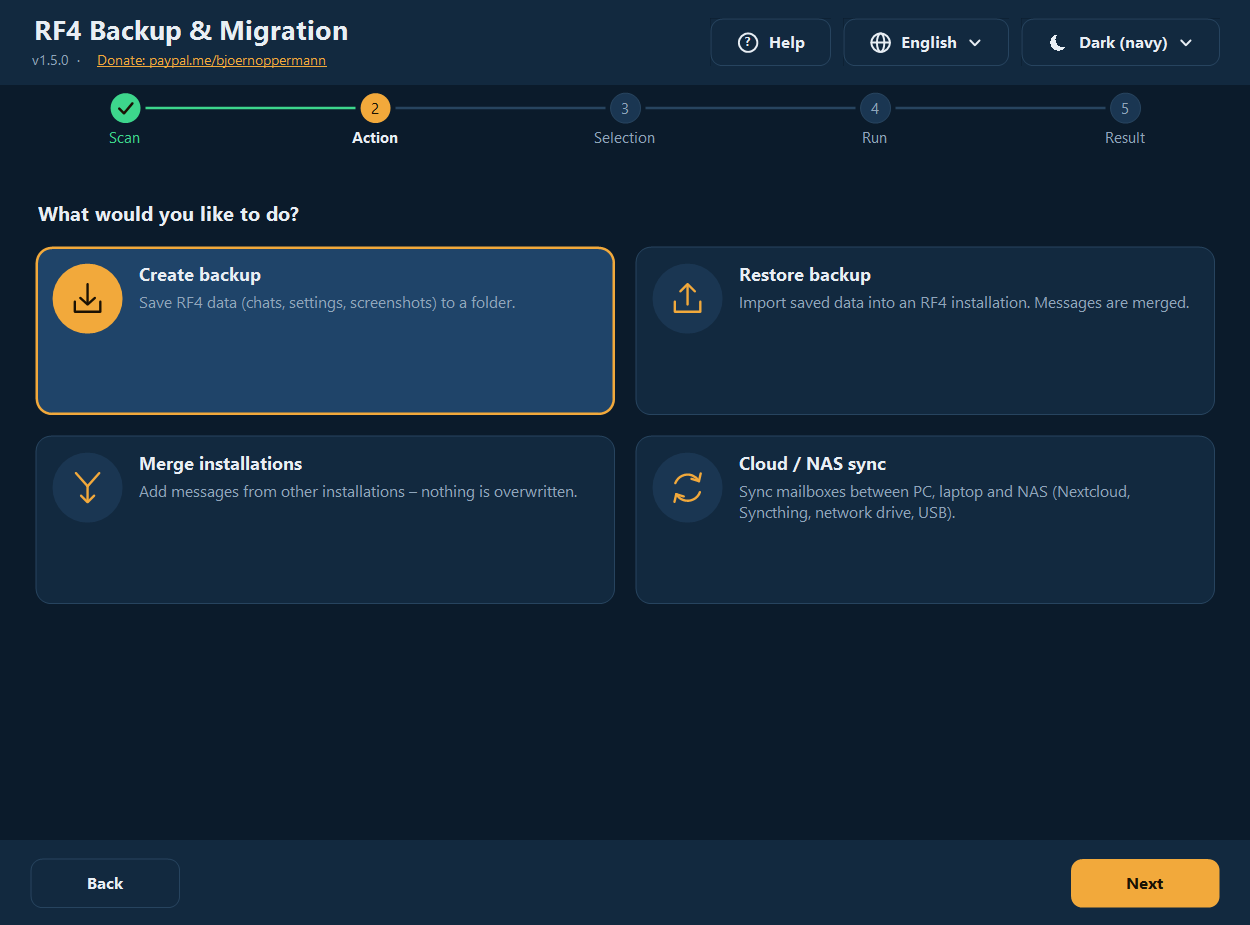
Vier Karten: Backup erstellen · Backup wiederherstellen · Installationen zusammenführen · Cloud/NAS-Sync.
3. Auswahl
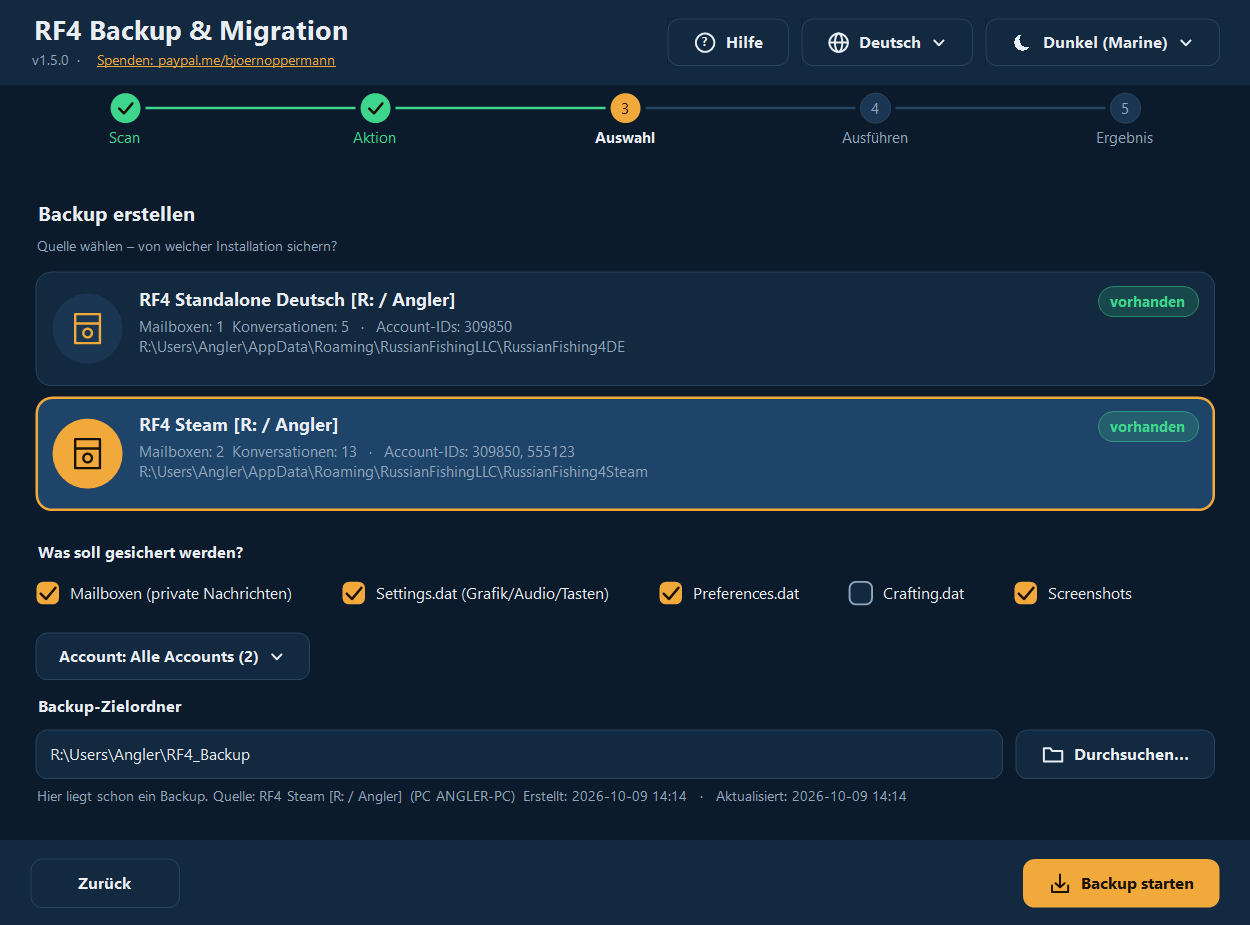
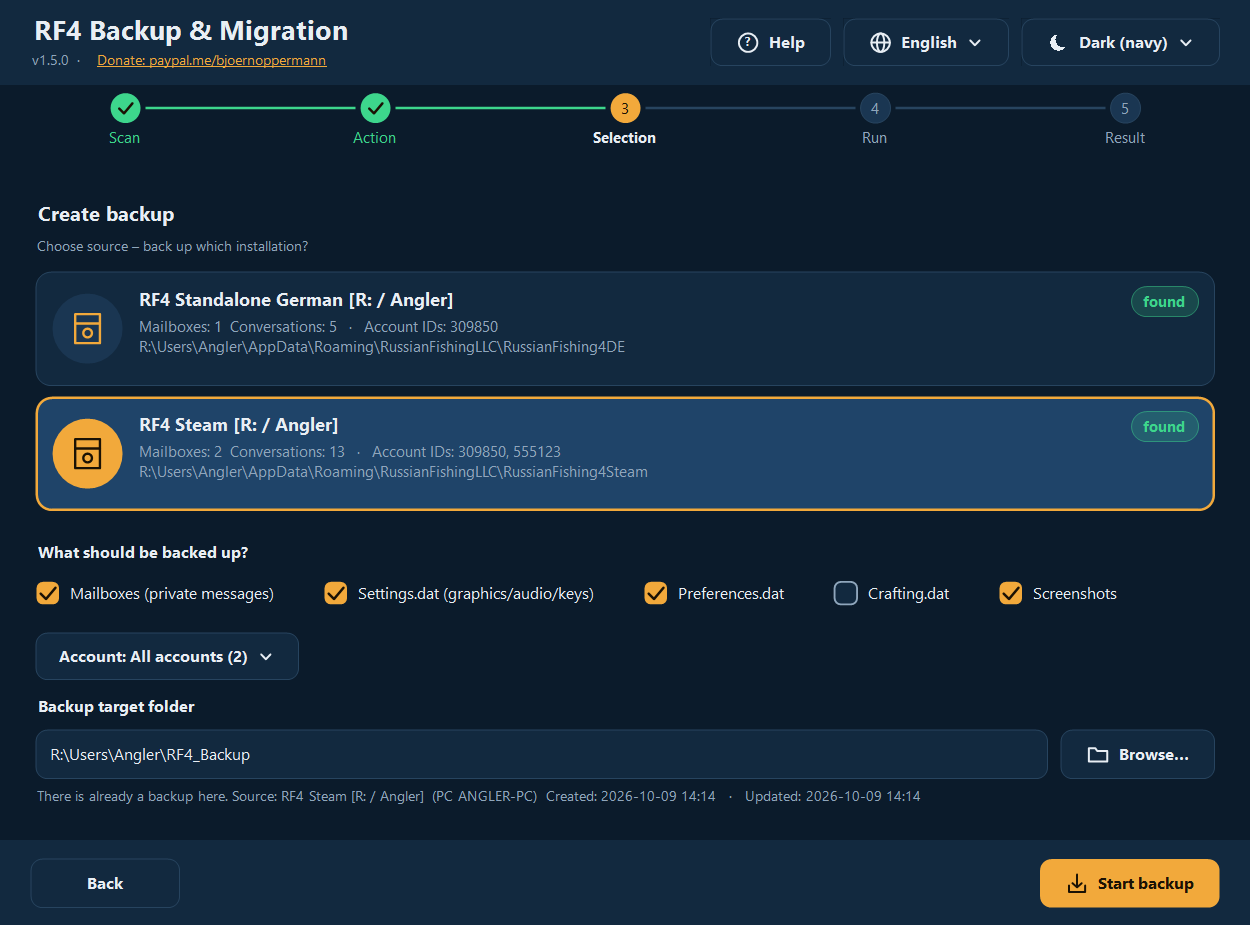
Backup erstellen: Quelle wählen, anhaken was gesichert werden soll (Mailboxen, Settings.dat, Preferences.dat, Crafting.dat, Screenshots), bei mehreren Accounts optional nur einen Account, Zielordner festlegen. Liegt dort schon ein Backup, erscheint ein Hinweis mit dessen Quelle und Datum.
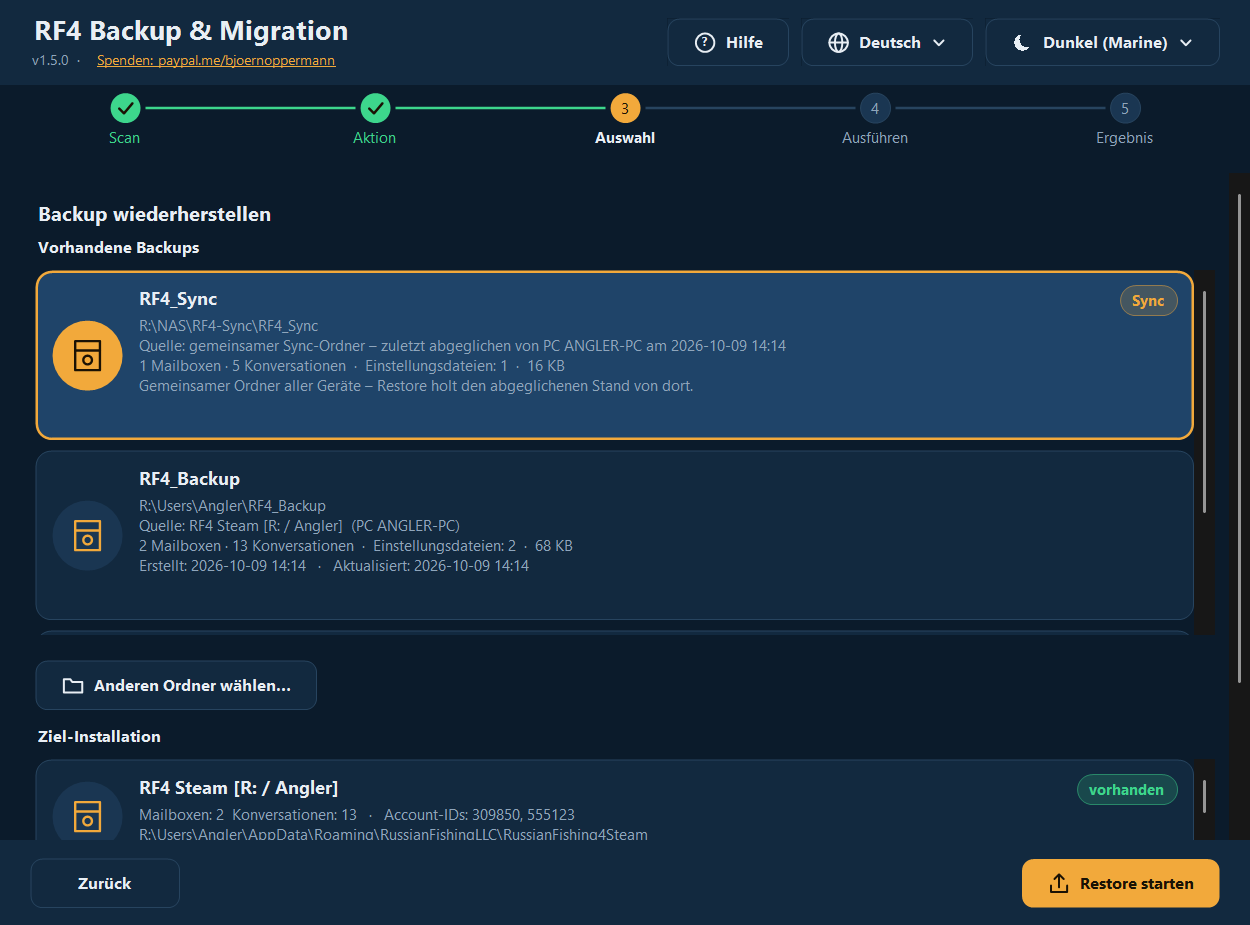
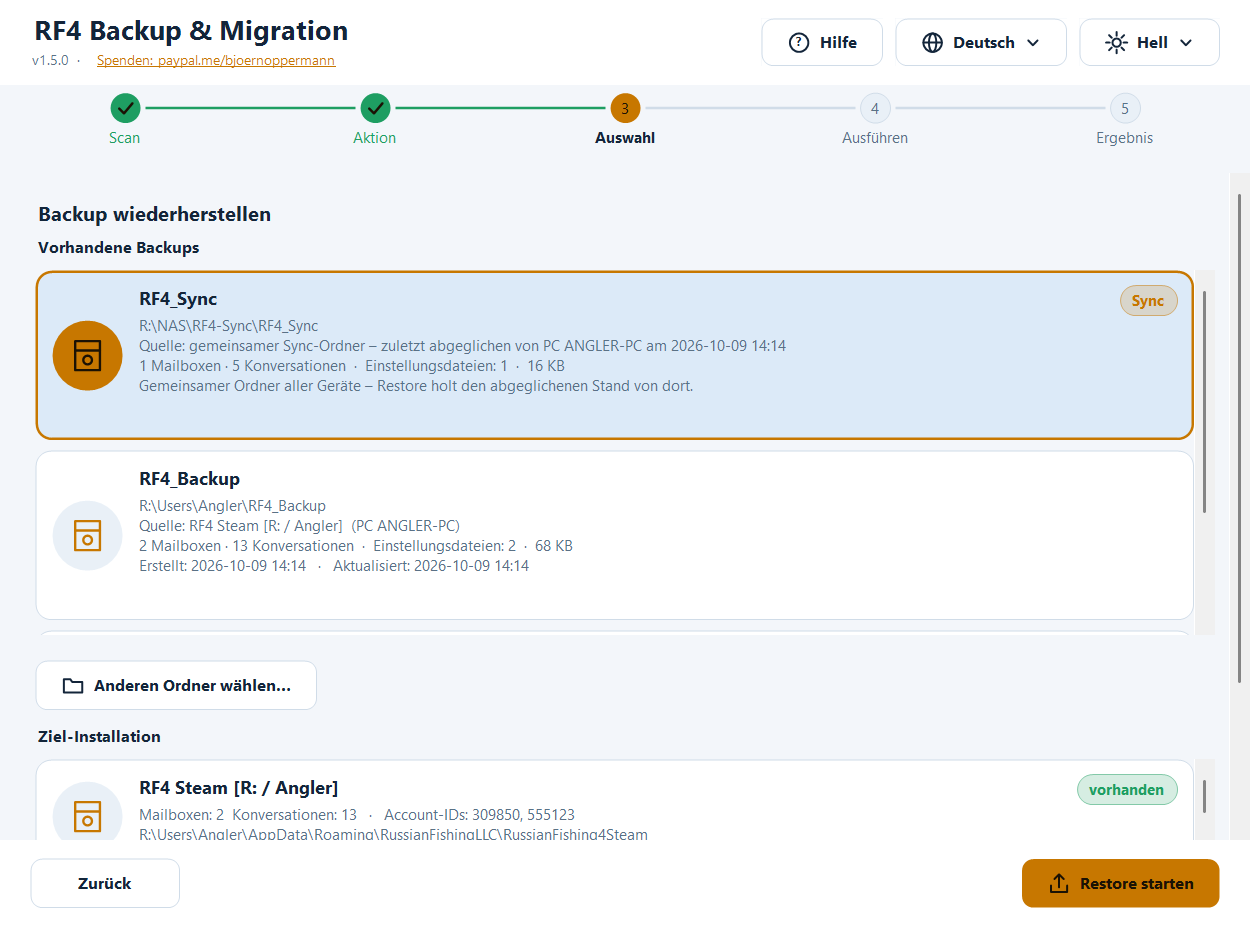
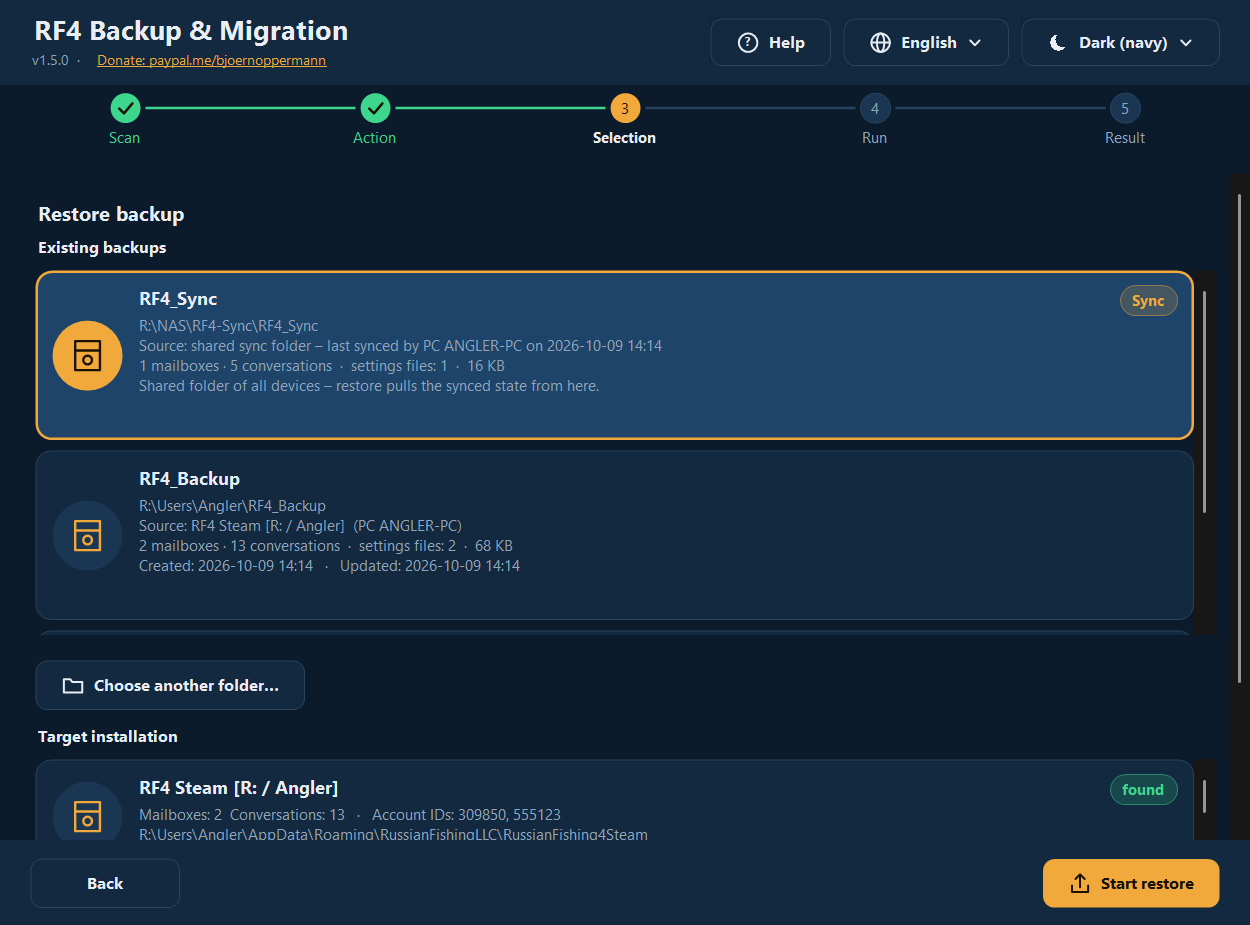
Backup wiederherstellen: Oben siehst du alle vorhandenen Backups mit Inhalt, Größe, Quelle (aus welcher Installation, von welchem PC) und Datum (erstellt/aktualisiert) — das neueste zuerst. Aufgelistet werden der Standardordner, früher benutzte Ordner, deren Unterordner und der Sync-Ordner (Kennzeichen Sync). Mit Anderen Ordner wählen… nimmst du ein Backup von woanders (USB-Stick, Netzlaufwerk/NAS); dabei darf auch der übergeordnete Sync-Ordner gewählt werden (das Programm findet RF4_Sync darin selbst). Dann Ziel-Installation wählen; angehakt ist automatisch alles, was das Backup enthält.
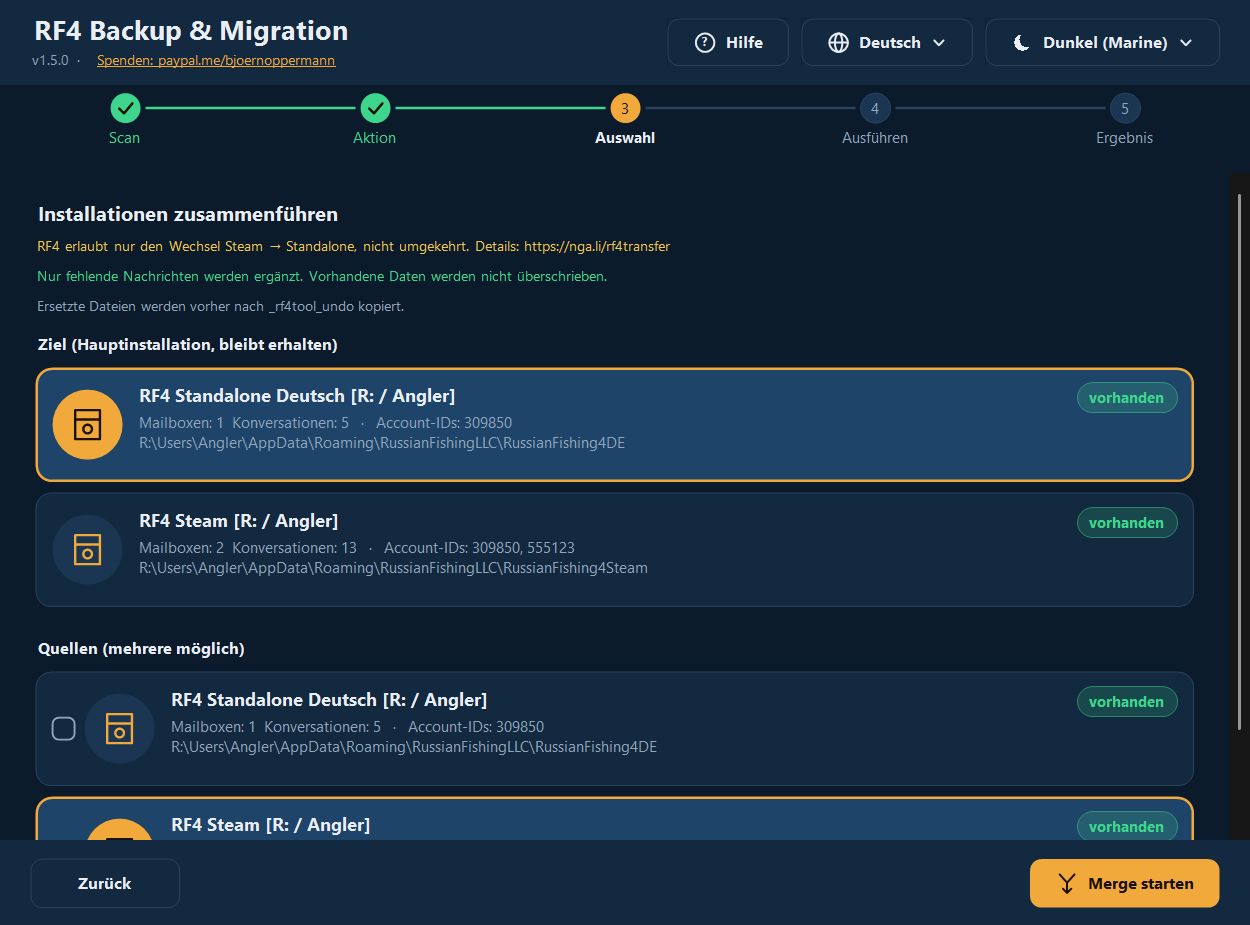
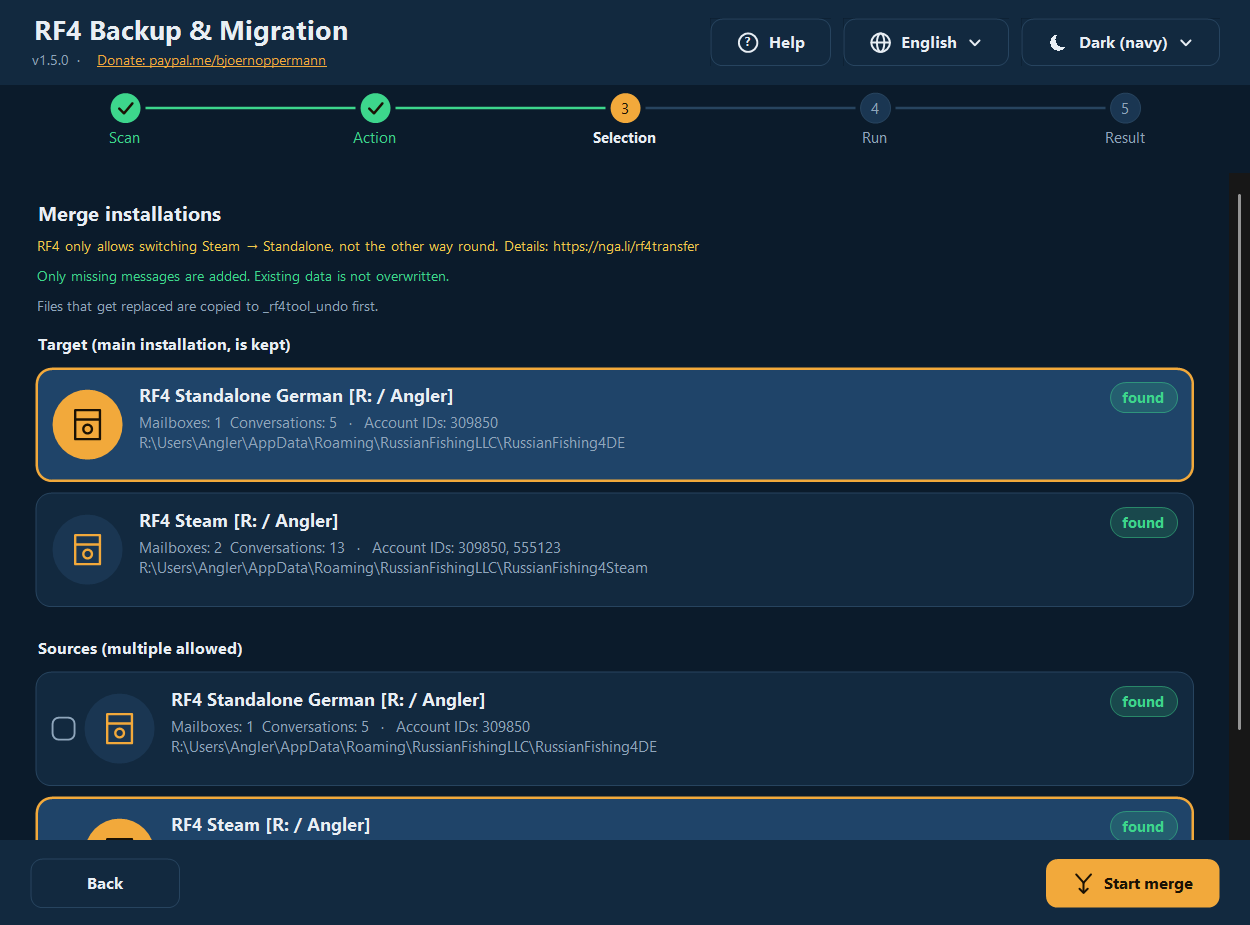
Zusammenführen: Ziel (Hauptinstallation) wählen, eine oder mehrere Quellen anhaken. Nur fehlende Nachrichten werden ergänzt.
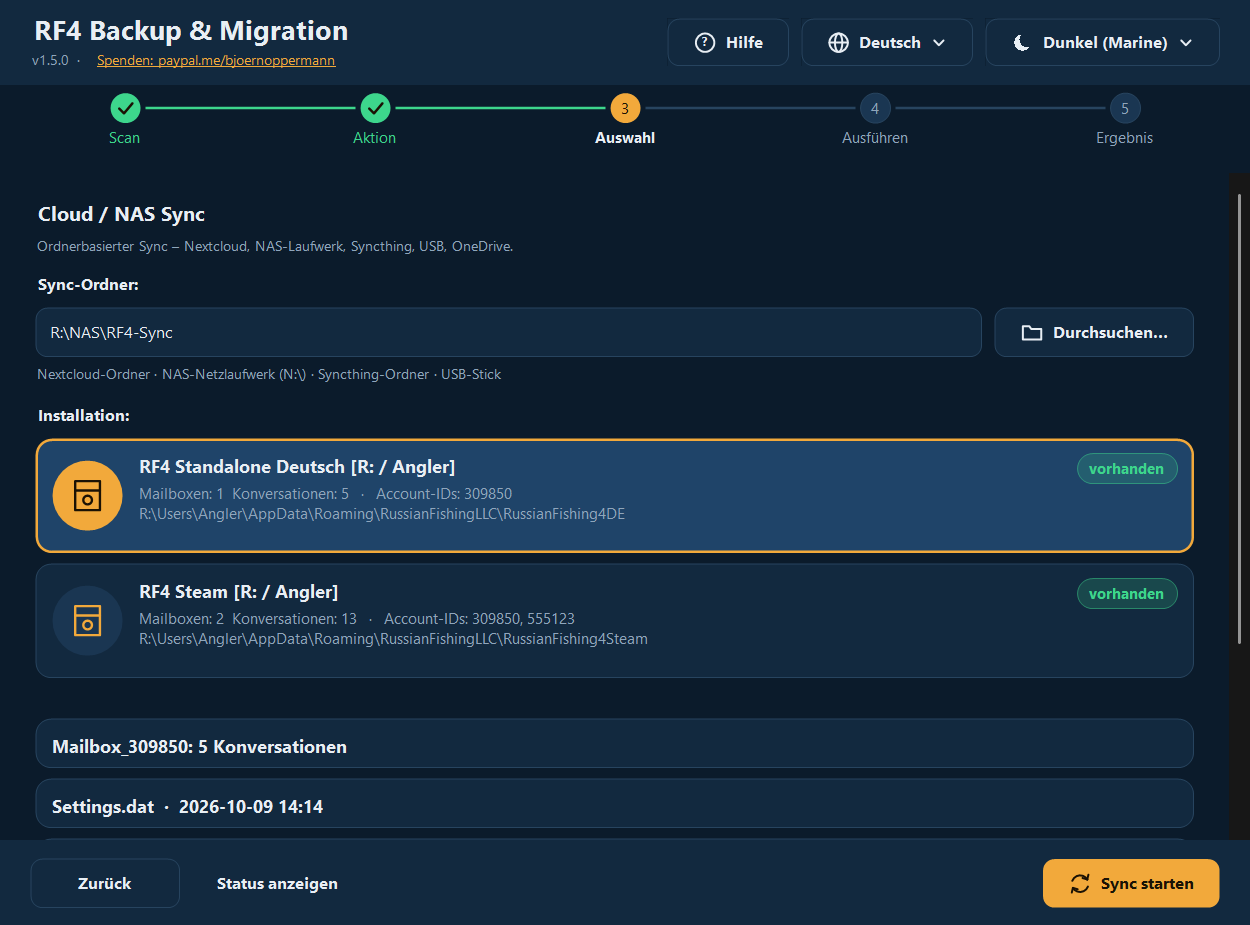
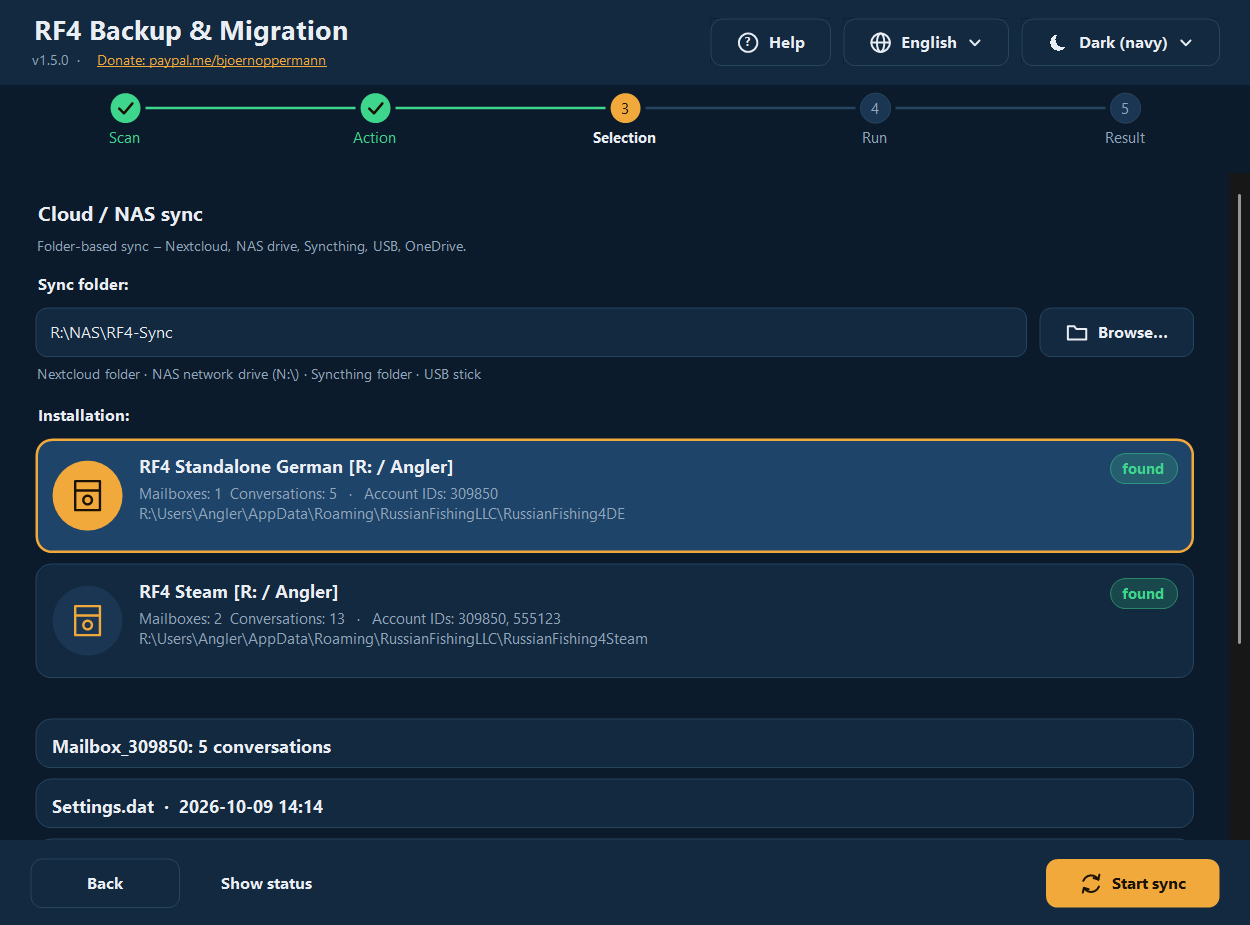
Cloud/NAS-Sync: Sync-Ordner angeben (Nextcloud, Syncthing, NAS-Laufwerk, USB …), Installation wählen, Sync starten. Status anzeigen zeigt, was schon im Sync-Ordner liegt.
4./5. Ausführen und Ergebnis
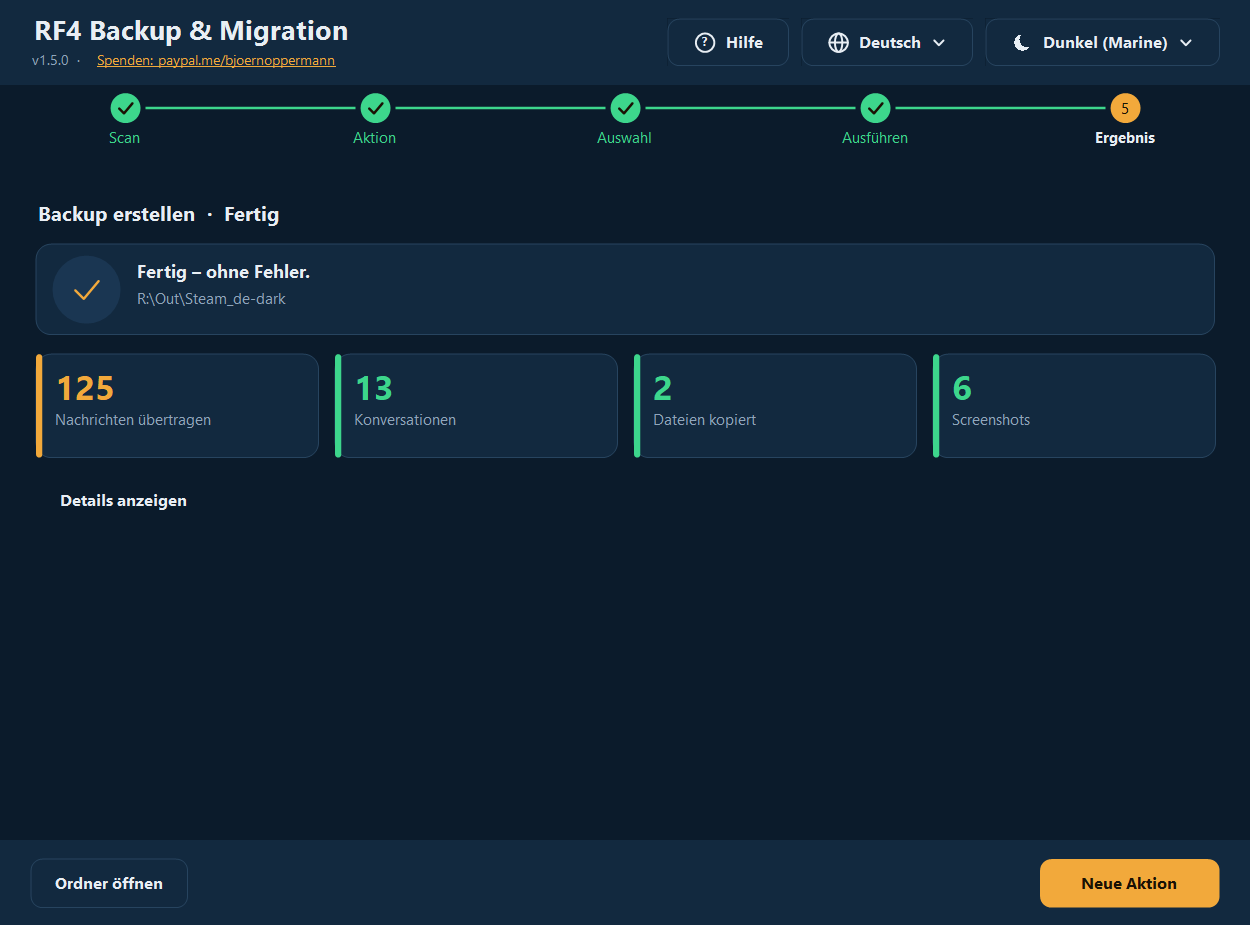
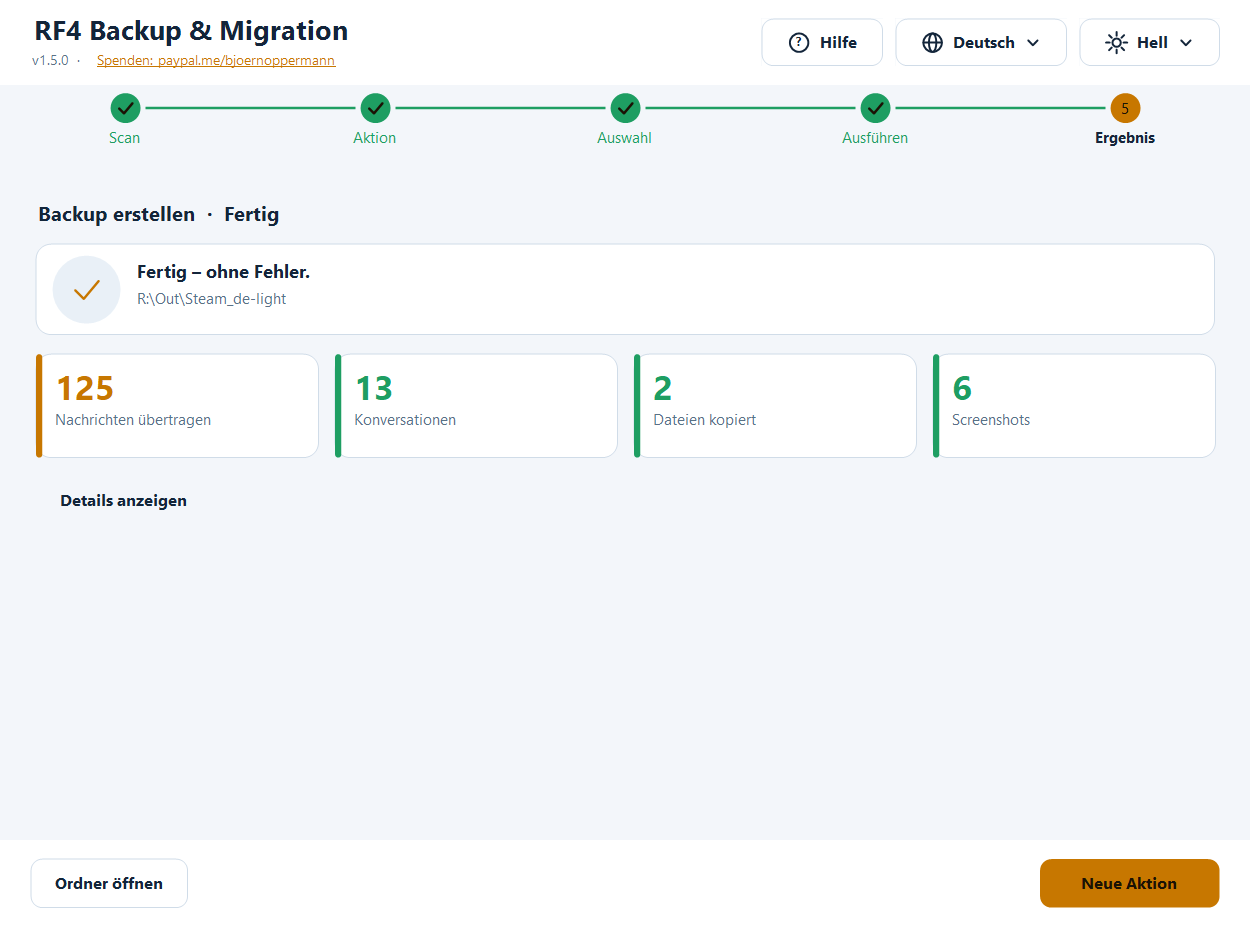
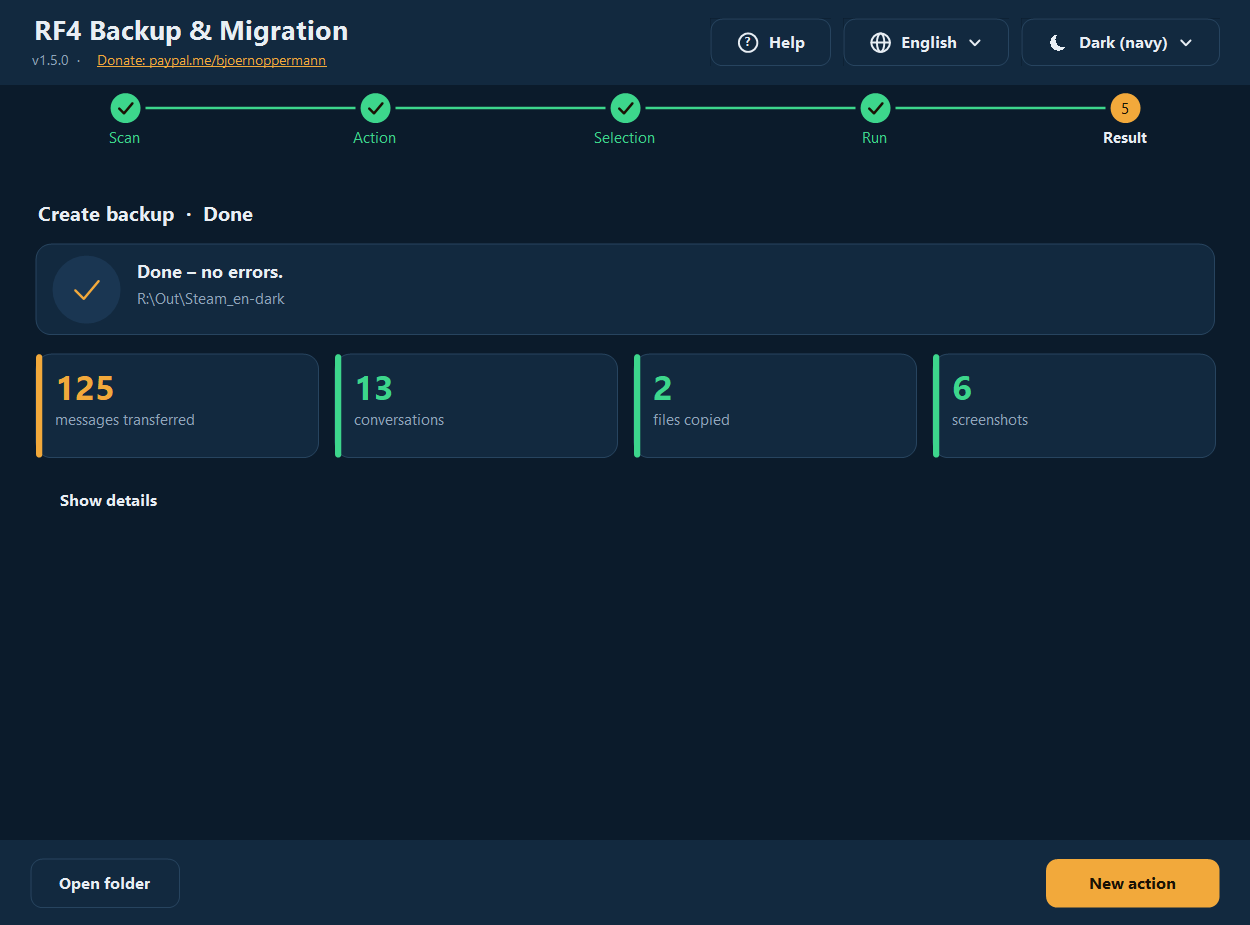
Während der Arbeit zeigt ein Fortschrittsbalken die aktuelle Zeile. Danach siehst du Kennzahlen (übertragene Nachrichten, Konversationen, kopierte Dateien, Screenshots, übersprungen, Fehler). Details anzeigen klappt das ausführliche Protokoll auf; Ordner öffnen öffnet das Ziel im Explorer.
Hell und Dunkel
Design: Automatisch (wie Windows) ist Standard — wechselst du in Windows zwischen hellem und dunklem Modus, zieht das Programm sofort mit (auch während es läuft). Du kannst ein festes Design wählen.
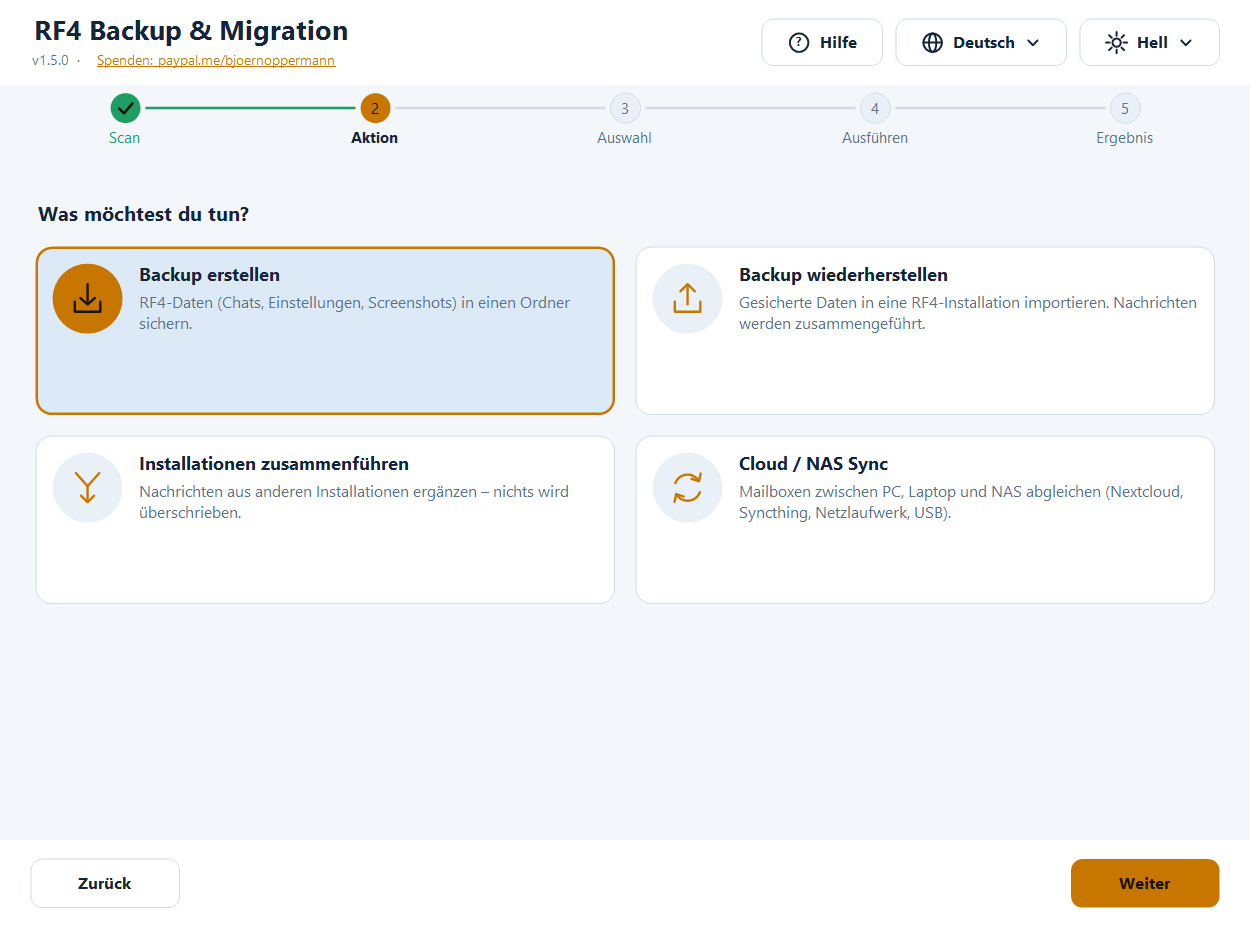
Sprache: beim ersten Start nach der Windows-Sprache, sonst Englisch; die Wahl wird gespeichert. Tastatur: Tab wechselt zwischen Karten/Schaltflächen, Leertaste/Enter wählt aus. Hochauflösende Monitore: Das Programm ist DPI-bewusst (Per-Monitor v2) — Text und Symbole werden nativ gezeichnet, nicht hochskaliert. Beim Verschieben auf einen anderen Monitor passt sich alles an.
Das Terminal-Programm
powershell -ExecutionPolicy Bypass -File rf4sa-backup-v1.5.0.ps1            # Sprache automatisch
powershell -ExecutionPolicy Bypass -File rf4sa-backup-v1.5.0.ps1 -Lang zh   # fest: de | en | zh | ru | eigene
  ╔════════════════════════════════════════════════════════════╗
  ║ RF4 Backup & Migration   v1.5.0                            ║
  ║ RF4: nga.li/rf4de  ·  Blog: nga.li/rf4b                    ║
  ║ Spenden: paypal.me/bjoernoppermann                         ║
  ╚════════════════════════════════════════════════════════════╝

   [1] Scan – Alle Installationen anzeigen
   [2] Backup – Daten sichern
   [3] Restore – Aus Backup importieren
   [4] Merge – Installationen zusammenführen
   [5] Sync – Mit Cloud/NAS abgleichen
   [H] Hilfe / Anleitung
   [L] Sprache wechseln  (Deutsch)
   [0] Beenden
- Menüs: Nummer eingeben. Mehrfachauswahl: Nummern ein-/ausschalten (
1 3 4oder1,3),a= alle,n= keine,Enter= weiter,0= zurück. - **
[H]** öffnet die Anleitung (HTML mit Screenshots) in der aktuellen Programmsprache. - Restore bietet die vorhandenen Backups als Liste an (mit Pfad, Quelle, Inhalt, Datum; der Sync-Ordner ist mit
[Sync]markiert) oder die manuelle Pfadeingabe — auch UNC-Pfade wie\\NAS\rf4\RF4_Sync. - Nach jeder Aktion gibt es eine Zusammenfassung mit Kennzahlen.
- Rahmen und Symbole sind Unicode, auch mit 中文 sauber ausgerichtet (Doppelbreite wird berücksichtigt). Mit
RF4_ASCII=1gibt es eine reine ASCII-Darstellung (für alte Konsolen/Logs). - Für 中文 am besten Windows Terminal verwenden (die klassische Konsole kann je nach Schrift Kästchen zeigen).
Linux / macOS:
bash rf4sa-backup-v1.5.0.sh            # Sprache automatisch (LANG), oder:
bash rf4sa-backup-v1.5.0.sh -l ru
Gefunden werden: Windows-Partitionen (/mnt/*, /run/media/*/*), Wine-Prefixes (~/.wine, ~/.local/share/wineprefixes/*, Lutris), Steam-Proton (…/steamapps/compatdata/*, auch Flatpak). Gleiche Menüs wie unter Windows ([H] öffnet die Anleitung mit xdg-open/open).
Funktionen im Detail
Was wird gesichert?
| Element | Inhalt |
|---|---|
| Mailboxen | In-Game-Chats (Mailbox_<AccountID>\*.dat, JSON). Lokal gespeichert, nicht auf den RF4-Servern. |
| Settings.dat | Grafik, Audio, Tastenbelegung |
| Preferences.dat | weitere Spieleinstellungen |
| Crafting.dat | Crafting-Daten |
| Screenshots | Dokumente\Russian Fishing 4\Screenshots (auch in Unterordnern; vorhandene Namen werden nie überschrieben) |
Backup
Kopiert die gewählten Elemente in den Zielordner. Mailboxen werden dabei zusammengeführt, nicht blind überschrieben — ein Backup in einen bereits vorhandenen Ordner ist also ein inkrementelles Backup. Bei abweichenden Einstellungsdateien fragt das Programm vorher. Im Backup-Ordner legt das Programm die Datei rf4-backup.info an: Quelle (Installation, Variante, PC-Name, Benutzer), erstellt, aktualisiert und eine kurze Historie der letzten Sicherungen. Daran erkennst du später in der Restore-Liste (GUI, Terminal, Bash), woher ein Backup stammt und wie aktuell es ist. Die Datei ist reiner Text und plattformübergreifend lesbar.
Restore
Importiert ein Backup in eine Installation (auch in eine noch leere, neue). Nachrichten werden zusammengeführt, Einstellungsdateien nur nach Rückfrage ersetzt. Das Programm warnt, wenn RF4 noch läuft (nur der Spielprozess rf4_x64/rf4_x32 zählt — ein offener Launcher oder Installer löst keine Warnung aus). Bitte das Spiel vorher beenden, sonst überschreibt es deine Änderungen beim Beenden.
Wiederherstellen aus Sync-Ordner / NAS / Netzlaufwerk:
- Der eingestellte Sync-Ordner erscheint automatisch in der Backup-Liste (Kennzeichen Sync, Quelle: „zuletzt abgeglichen von PC … am …“) — einfach anklicken.
- Oder mit Anderen Ordner wählen… beliebig dorthin navigieren: Sync-Ordner, dessen übergeordneten Ordner oder ein Backup-Ordner. Das Programm erkennt
RF4_Syncim gewählten Ordner selbst. - Das Netzlaufwerk muss verbunden sein. Tipp: Laufwerksbuchstaben gelten nur in der Windows-Sitzung, in der sie verbunden wurden — bei „Als Administrator ausführen“ oder in anderen Sitzungen besser den UNC-Pfad (
\\NAS\Freigabe\…) verwenden. - Findet das Programm dort nichts, sagt es das klar („kein Backup gefunden, auch nicht im Unterordner RF4_Sync“) statt still zu scheitern.
Merge (Zusammenführen)
Ergänzt in der Ziel-Installation alle Nachrichten, die dort fehlen:
- Jede Nachricht hat eine eindeutige ID (
meta.id). Es wird über die ID dedupliziert — nichts wird doppelt. - Neue Nachrichten werden nach Zeit (
meta.created) einsortiert. - Eine Datei wird nur geschrieben, wenn wirklich neue Nachrichten dazukommen. Geschrieben wird über eine Temp-Datei, die erst nach erfolgreicher Gegenprobe (JSON wieder lesbar) das Original ersetzt.
- Das Original wird vorher in den Undo-Ordner kopiert.
Typische Fälle: Steam → Standalone, Steam → Steam (neuer PC), Standalone → Standalone, mehrere alte Installationen → eine neue.
RF4 erlaubt offiziell nur den Wechsel Steam → Standalone, nicht umgekehrt. Details: nga.li/rf4transfer
Cloud / NAS-Sync
Bidirektional über einen gemeinsamen Ordner (Unterordner RF4_Sync):
- Lokal → Sync: neue Nachrichten werden in den Sync-Ordner gemergt.
- Sync → Lokal: neue Nachrichten aus dem Sync-Ordner (von anderen Geräten) werden lokal gemergt.
- Einstellungsdateien: die neuere Datei (Zeitstempel) gewinnt; bei Gleichstand/Identität passiert nichts.
Auf jedem Gerät denselben Ordner verwenden. Funktioniert mit Nextcloud, Syncthing, OneDrive, Netzlaufwerk (auch OpenMediaVault/OMV-Freigaben), USB-Stick. In RF4_Sync\.sync_log steht, welches Gerät wann zuletzt abgeglichen hat.
Der Undo-Ordner
Bei Restore, Merge und Sync wird jede Datei, die ersetzt wird, vorher kopiert nach:
<Installation>\_rf4tool_undo\<Datum_Uhrzeit>\<Ordner>\<Datei>
Zum Rückgängigmachen die Datei von dort zurückkopieren. Der Ordner stört RF4 nicht; du kannst ihn jederzeit selbst löschen. Das Programm löscht ihn nie.
Sprachen und Designs
Alles ist modular: Sprachen und Designs sind einfache Textdateien. Eingebaut sind die vier Sprachen und zwei Designs; weitere werden beim Start automatisch gefunden — ohne Neukompilieren.
Eigene Sprache hinzufügen
- Vorlage kopieren: [
examples/template.lang](examples/template.lang) nach
%APPDATA%\rf4-backup\lang\pt.lang (oder in einen Ordner lang\ neben das Skript; Linux: ~/.config/rf4-backup/lang/pt.lang).
- Oben
@code=ptund@name=Portuguêssetzen, die Texte rechts vom=übersetzen. Fehlende Zeilen fallen automatisch auf Englisch zurück — du kannst also auch nur Teile übersetzen. - Programm neu starten: die Sprache steht im Sprachmenü (und wird bei passender Windows-Sprache sogar automatisch gewählt).
Platzhalter {0}, {1} müssen im Text bleiben (sie werden durch Namen/Zahlen ersetzt). Dateikodierung: UTF-8. Die Anleitung (Hilfe-Knopf) gibt es in den vier eingebauten Sprachen; für eine eigene Sprache öffnet sich die englische Fassung.
@code=pt
@name=Português
app_title=RF4 Cópia e Migração
menu_backup=Cópia – guardar dados
Eigenes Design hinzufügen
Vorlage [examples/template.theme](examples/template.theme) nach %APPDATA%\rf4-backup\themes\<name>.theme kopieren und Farben (#RRGGBB) anpassen. @base=dark|light legt fest, welchen Windows-Modus es bei „Automatisch“ vertritt. Nicht gesetzte Farben kommen aus dem Dunkel-Design. Es erscheint im Design-Menü.
Eingebaut
| Design | Beschreibung |
|---|---|
| Dunkel (Marine) | tiefes Marineblau, warmes Bernstein als Akzent |
| Hell | helles Blaugrau, dunkleres Bernstein (Kontrast geprüft) |
Die Kontraste (Text/Hintergrund ≥ 7:1, Schaltflächen ≥ 4,5:1) werden von den Tests geprüft.
Wo liegen meine Daten?
%APPDATA%\RussianFishingLLC\<Variante>\Mailbox_<AccountID>\*.dat      Chats (JSON, UTF-8 mit BOM)
%APPDATA%\RussianFishingLLC\<Variante>\Settings.dat | Preferences.dat | Crafting.dat
Dokumente\Russian Fishing 4\Screenshots
| Ordnername | Bezeichnung |
|---|---|
RussianFishing4DE |
RF4 Standalone Deutsch |
RussianFishing4DE_new |
RF4 Standalone Deutsch (neu) |
RussianFishing4EN |
RF4 Standalone Englisch |
RussianFishing4Steam |
RF4 Steam |
| (jeder weitere Ordner dort) | wird automatisch erkannt |
Unter Linux liegt derselbe Pfad im jeweiligen Wine-/Proton-Prefix (…/drive_c/users/<name>/AppData/Roaming/RussianFishingLLC/…).
Das Tool selbst speichert (nur Einstellungen, keine Spieldaten): %APPDATA%\rf4-backup\settings.json (Sprache, Design, Sync-Ordner, zuletzt benutzte Backup-Ordner) bzw. ~/.config/rf4-backup/settings.conf; bei unerwarteten Fehlern zusätzlich error.log im selben Ordner.
Sicherheit & Verifikation
- Es wird nichts gelöscht — weder Spieldaten noch Backups noch der Undo-Ordner.
- Scan und Backup lesen nur aus der Installation.
- Schreibende Aktionen (Restore/Merge/Sync) kopieren ersetzte Dateien vorher in den Undo-Ordner; Nachrichten-Dateien werden atomar mit Gegenprobe geschrieben und nur bei echten Änderungen.
- Vor Restore/Merge/Sync wird geprüft, ob RF4 läuft (Warnung).
- Unerwartete Fehler lassen das Programm nicht abstürzen: es zeigt eine Meldung und schreibt Details nach
%APPDATA%\rf4-backup\error.log. - Kein Netzwerkzugriff (außer dem, was du selbst als Sync-/Backup-Ordner angibst), keine Telemetrie. Der Quellcode ist vollständig lesbar (die ausgelieferten
.ps1/.sh-Dateien sind der Code).
Prüfsummen: siehe CHECKSUMS.txt.
Get-FileHash .\rf4sa-backup-gui-v1.5.0.ps1 -Algorithm SHA256 # Windows
sha256sum rf4sa-backup-v1.5.0.sh # Linux
Vergleiche den Hash vor dem ersten Start mit der Datei CHECKSUMS.txt (oder dem Wert auf nga.li/rf4dl).
Häufige Fragen & Fehlerbehebung
„Keine Installation gefunden“ RF4 muss mindestens einmal gestartet worden sein (dann legt es den Datenordner an). Prüfe, ob %APPDATA%\RussianFishingLLC existiert. Installationen auf anderen Laufwerken werden gefunden, wenn dort ein Users-Ordner liegt; sonst beim Restore manuell den Zielpfad wählen.
Mein Backup erscheint nicht in der Liste Die Liste zeigt den Standardordner RF4_Backup, früher benutzte Ordner, den Sync-Ordner und je eine Ebene darunter. Ein Ordner gilt als Backup, wenn er Mailbox_*-Ordner, eine der .dat-Dateien oder einen Screenshots-Ordner enthält. Anderen Ort über Anderen Ordner wählen….
Restore vom NAS / Sync-Ordner klappt nicht Prüfe, ob das Laufwerk verbunden und erreichbar ist (Explorer). Bei Start „als Administrator“ sieht das Programm Netzlaufwerke der normalen Sitzung nicht — nimm den UNC-Pfad. Wähle entweder den Sync-Ordner selbst, den übergeordneten Ordner oder den Eintrag mit dem Kennzeichen Sync aus der Liste. Bleibt die Meldung „kein Backup gefunden“, enthält der Ordner (noch) keine Mailbox_*-Daten: erst einmal von einem Gerät aus Sync ausführen.
Nach dem Restore sehe ich keine Chats RF4 muss beendet gewesen sein, als du importiert hast. Importiere erneut (idempotent) oder kopiere aus dem Undo-Ordner zurück. Prüfe außerdem die Account-ID: Chats liegen unter der ID deines Kontos (Mailbox_<ID>).
Die Warnung „RF4 läuft“ erscheint, obwohl ich nur den Launcher offen habe Das sollte nicht mehr passieren: nur rf4_x64/rf4_x32 zählen. Erscheint sie trotzdem, läuft das Spiel noch im Hintergrund (Task-Manager).
Die Liste zeigt nicht alle Einträge Sie ist scrollbar: Mausrad (auch direkt über einem Eintrag) oder der Scrollbalken rechts. Das Fenster lässt sich vergrößern.
„Das Skript kann nicht ausgeführt werden“ powershell -ExecutionPolicy Bypass -File <Datei>; bei heruntergeladenen Dateien ggf. Rechtsklick → Eigenschaften → Zulassen.
中文 / Русский zeigt Kästchen im Terminal Windows Terminal verwenden oder eine Schriftart mit CJK/Kyrillisch wählen. Die GUI ist davon nicht betroffen.
Die GUI ist zu groß für meinen Bildschirm Die Startgröße richtet sich nach dem Bildschirm; das Fenster ist in der Größe veränderbar, der Inhalt scrollt bei Platzmangel.
Steam Cloud überschreibt Dateien? Möglich bei Steam-Installationen, wenn Steam Cloud für RF4 aktiv ist. Nach einem Restore Steam ggf. offline starten oder die Cloud-Synchronisation für das Spiel kurz deaktivieren.
**Linux: python3 fehlt** sudo apt install python3 (Debian/Ubuntu). Python wird nur zum Zusammenführen der JSON-Dateien benötigt.
Deinstallation
- Installer-Variante: Startmenü → RF4 Backup Tool → RF4 Backup Tool deinstallieren (oder Windows-Einstellungen → Apps). Der Deinstaller entfernt nur die Programmdateien und fragt, ob auch die gespeicherten Einstellungen (Sprache, Design, Sync-Ordner, eigene Sprach-/Designdateien) gelöscht werden sollen. Deine RF4-Spieldaten und deine Backups werden nie angefasst.
- Ohne Installer: einfach die Dateien löschen. Optional den Ordner
%APPDATA%\rf4-backup(Linux:~/.config/rf4-backup).
Einstellungen, Umgebungsvariablen
| Variable | Wirkung |
|---|---|
RF4_LANG=xx |
Sprache festlegen (de, en, zh, ru oder eigene) |
RF4_ASCII=1 |
Terminal: reine ASCII-Darstellung |
RF4_BACKUP_DIRS=a;b (Linux: a:b) |
zusätzliche Ordner, in denen nach Backups gesucht wird |
RF4_SCAN_USERS=a;b (Linux: a:b) |
zusätzliche „Users“-Ordner, die nach Installationen durchsucht werden |
RF4_NO_DRIVE_SCAN=1 |
nicht alle Laufwerke durchsuchen |
RF4_THEME_BASE=dark|light |
Windows-Modus für „Automatisch“ erzwingen (Tests) |
RF4_GUI_SCALE=1.5 |
Skalierung der GUI erzwingen (Tests/Screenshots) |
RF4_FAKE_RUNNING=rf4_x64 |
simuliert ein laufendes Spiel (Tests) |
Entwicklung, Tests, Build
Der Quellcode liegt in src/:
| Datei | Inhalt |
|---|---|
core.ps1 |
gemeinsame Logik (Scan, Merge, Backup/Restore, Sync, Backups finden, Backup-Info, Statistik, Konfiguration, Laden von Sprachen/Designs, Hilfe öffnen) |
lang/*.lang |
alle Texte (eine Datei je Sprache) |
themes/*.theme |
Farben (eine Datei je Design) |
ui.cs |
selbst gezeichnete GUI-Bausteine (Buttons, Karten, Fortschritt, Stepper …), DPI-bewusst |
gui.ps1, cli.ps1 |
Oberflächen |
cli.sh |
Linux/macOS-Skript |
build.ps1 erzeugt daraus die ausgelieferten Einzeldateien mit Version im Namen (Sprachen, Designs und C#-Code werden eingebettet; die Bash-Sprachtabelle wird aus den .lang-Dateien erzeugt — eine Quelle für alle Plattformen) sowie die Anleitung als HTML (docs/guide.<sprache>.html, aus den vier READMEs, mit Screenshots).
powershell -ExecutionPolicy Bypass -File build.ps1
powershell -ExecutionPolicy Bypass -File tests\Test-Core.ps1 [-RealDataDir <Mailbox-Ordner>]   # Logik, Sprachen/Themes, Kontraste, Merge, Sync, Backup-Info
powershell -ExecutionPolicy Bypass -File tests\Test-Cli.ps1                                    # Terminal: alle Sprachen, Rahmenbreite, Abläufe
powershell -STA -ExecutionPolicy Bypass -File tests\Test-Gui.ps1                               # GUI: Panels × Design × Sprache × Skalierung, Überlauf, Dialoge, Mausrad
powershell -STA -ExecutionPolicy Bypass -File tests\Test-RealFlow.ps1                          # alle Funktionen mit echten Dialogen auf Fake-Installationen im echten Profil
bash tests/test-sh.sh                                                                          # Linux-Skript
powershell -STA -ExecutionPolicy Bypass -File tools\make-screenshots.ps1                       # Screenshots für die Anleitung (je Sprache, Demo-Daten)
Gefahrlos mit realistischen Daten testen: tools\fake-installs.ps1 -Create legt aus einer echten Installation die Fake-Installationen RussianFishing4TEST_A/_B/_C an (überlappende Konversationen, zweiter Account, abweichende Einstellungen); -Remove löscht nur solche mit Marker-Datei. Die Originale werden nie verändert.
Neuer Text: Schlüssel in alle src/lang/*.lang eintragen (Tests prüfen, dass jeder Schlüssel in jeder eingebauten Sprache vorhanden ist und die Platzhalter übereinstimmen; tools\add-lang-keys.ps1 hilft), dann build.ps1. Änderungen an der Anleitung: in allen vier READMEs gleich nachziehen (gleiche Abschnitte/Bilder), dann build.ps1 und tools\make-screenshots.ps1. Installer: installer/*.iss mit Inno Setup 6 (ISCC.exe installer\rf4sa-backup-full.iss).
Änderungen
1.5.0
- Neue Oberfläche: komplett neu gezeichnet, scharf bei jeder DPI, Dunkel/Hell automatisch nach Windows, Hilfe-/Sprach-/Design-Menü im Kopf, Karten statt Listen, Stepper, Fortschrittsbalken, Ergebnis mit Kennzahlen. Das Log-Fenster am unteren Rand entfällt (Details einklappbar).
- Vorhandene Backups werden in Restore (GUI, Terminal, Bash) aufgelistet, mit Quelle und Datum (
rf4-backup.info); benutzte Ordner werden gemerkt. Restore aus Sync-Ordner/NAS funktioniert aus der Liste oder über den (übergeordneten) Ordner. - Hilfe in der Programmsprache: Hilfe-Knopf (GUI),
[H](Terminal/Bash) und Startmenü öffnen die Anleitung als HTML mit zur Sprache passenden Screenshots; alle vier Sprachfassungen haben denselben Inhalt. - Modular: Sprachen als
lang/*.lang, Designs alsthemes/*.theme— eigene Dateien werden automatisch erkannt. - Dateien mit Version im Namen (
rf4sa-backup-gui-v1.5.0.ps1…), der Installer ersetzt ältere Dateien. - Installer: Startmenü-Einträge inkl. Anleitung und Deinstallation, anklickbare Links, Abfrage zu den gespeicherten Einstellungen beim Deinstallieren.
- Fixes: Meldungsdialog (z. B. „RF4 läuft“) stürzte mit .NET-Fehler ab und brach Restore/Merge/Sync ab; ein offener Launcher löste die Warnung fälschlich aus; das Mausrad scrollte Listen nicht; der übergeordnete Sync-Ordner wurde beim Restore nicht erkannt.
- Terminal und Bash: Rahmen/Symbole (CJK-breitenrichtig), farbige Zusammenfassung, ASCII-Fallback.
- Mehr als 380 automatische Prüfungen (Logik, Terminal, GUI, Echtdaten-Durchlauf mit echten Dialogen, Linux) inkl. Kontrastprüfung der Designs.
1.4.0 gemeinsamer Kern, komplette Übersetzung (DE/EN/ZH/RU), Fixes (eigene Installation wurde nie gefunden, Abstürze bei einzelnen Dateien, Screenshots beim Restore), Undo-Ordner, Warnung bei laufendem RF4. 1.3.0 i18n (nur Menüs), InnoSetup-Installer · 1.2.0 Cloud/NAS-Sync · 1.1.x Account-IDs, Multi-Quellen-Merge · 1.0.0 Erstveröffentlichung
Links & Lizenz
| RF4 Offiziell (DE / EN) | nga.li/rf4de · nga.li/rf4en |
| RF4 auf Steam | nga.li/rf4steam |
| Steam → Standalone Transfer | nga.li/rf4transfer |
| Forum | nga.li/rf4forum |
| Artikel & Anleitung | nga.li/rf4b |
| Quellcode (Codeberg) | codeberg.org/Natural78/rf4-backup-tool |
MIT License — frei verwendbar, veränderbar und weitergebbar. Wenn dir das Tool gefällt: paypal.me/bjoernoppermann ☕
🎬 Video: all functions in under 3 minutes (with subtitles)
Free tool to back up, restore, merge and synchronize your Russian Fishing 4 player data: in-game mailboxes (chats), settings and screenshots. For Windows (graphical interface + terminal, PowerShell) and Linux/macOS (bash).
- 🌍 Four languages, fully switchable: German · English · 中文 · Русский — more languages can be added as a plain text file
- 🎨 Dark and light, automatic (follows Windows, or choose manually) — more themes can be added as a text file
- 🖥️ Crisp at any display scaling (100 % … 200 %, multiple monitors)
- 🛡️ Nothing is ever deleted. Files that get replaced are first copied to an undo folder
- 🔍 Finds Standalone, Steam, Wine, Proton, other users and other drives automatically
- 📍 Every backup knows which installation it came from and when; restoring also works from the sync folder / NAS
- ❓ A help button opens this guide (with screenshots) in the language of the program
📄 Guide & blog: nga.li/rf4b · 📥 Download: nga.li/rf4dl · 💻 Source: nga.li/rf4git
Contents
- Quick start
- Installation
- The graphical interface
- The terminal program
- Features in detail
- Languages and themes (add your own)
- Where is my data?
- Safety & verification
- FAQ & troubleshooting
- Uninstall
- Settings, environment variables
- Development, tests, build
- Changelog
Quick start
Moving to a new PC or reinstalling in three steps:
- Old PC: start the program → Create backup → choose the source → Start backup.
- Take the backup folder (default:
Users\<name>\RF4_Backup) to the new PC via USB stick, NAS or cloud. Start RF4 there once and close it. - New PC: start the program → Restore backup → pick your backup from the list → choose the target installation → Start restore.
Progress, inventory and tackle live on the RF4 servers and are available on the new PC automatically. This tool takes care of what is stored locally: chats, settings, screenshots.
Installation
| Option | For whom | How |
|---|---|---|
Installer (rf4sa-backup-full-setup-v1.5.0.exe) |
Windows, recommended | Double-click, next, done. Creates Start-menu entries (GUI, terminal, guide with screenshots, uninstall) plus a page with clickable links (donate, blog, download, source). No admin rights needed. |
rf4sa-backup-gui-setup-v1.5.0.exe / rf4sa-backup-cli-setup-v1.5.0.exe |
GUI only / terminal only | same as above |
| No installer | Windows | Right-click rf4sa-backup-gui-v1.5.0.ps1 → Run with PowerShell |
| Linux / macOS | bash | bash rf4sa-backup-v1.5.0.sh (needs bash ≥ 4 and python3) |
All program files carry the version in their name (rf4sa-backup-gui-v1.5.0.ps1, rf4sa-backup-v1.5.0.ps1, rf4sa-backup-v1.5.0.sh), just like the installers. On update the installer replaces the older files. Windows requirements: Windows PowerShell 5.1 (preinstalled on Windows 10/11; Windows 7 with WMF 5.1). Python is not needed on Windows.
Note “script execution disabled”: When started with a right-click, Windows sets the execution policy automatically for that one start. If a message appears anyway:
powershell -ExecutionPolicy Bypass -File rf4sa-backup-gui-v1.5.0.ps1
The graphical interface
A step-by-step guide with five stations at the top: Scan → Action → Selection → Run → Result. Top right you always find Help (❓), Language (🌐) and Theme (☀/☾). The interface switches instantly, no restart. The help button opens this guide offline in your browser — in the language currently set in the program, with matching screenshots.
1. Scan
The program searches for all RF4 installations: your own user, other users, all drives. Found ones are marked, possible (not yet existing) targets are greyed out. The list scrolls (mouse wheel, also directly over an entry).
2. Action
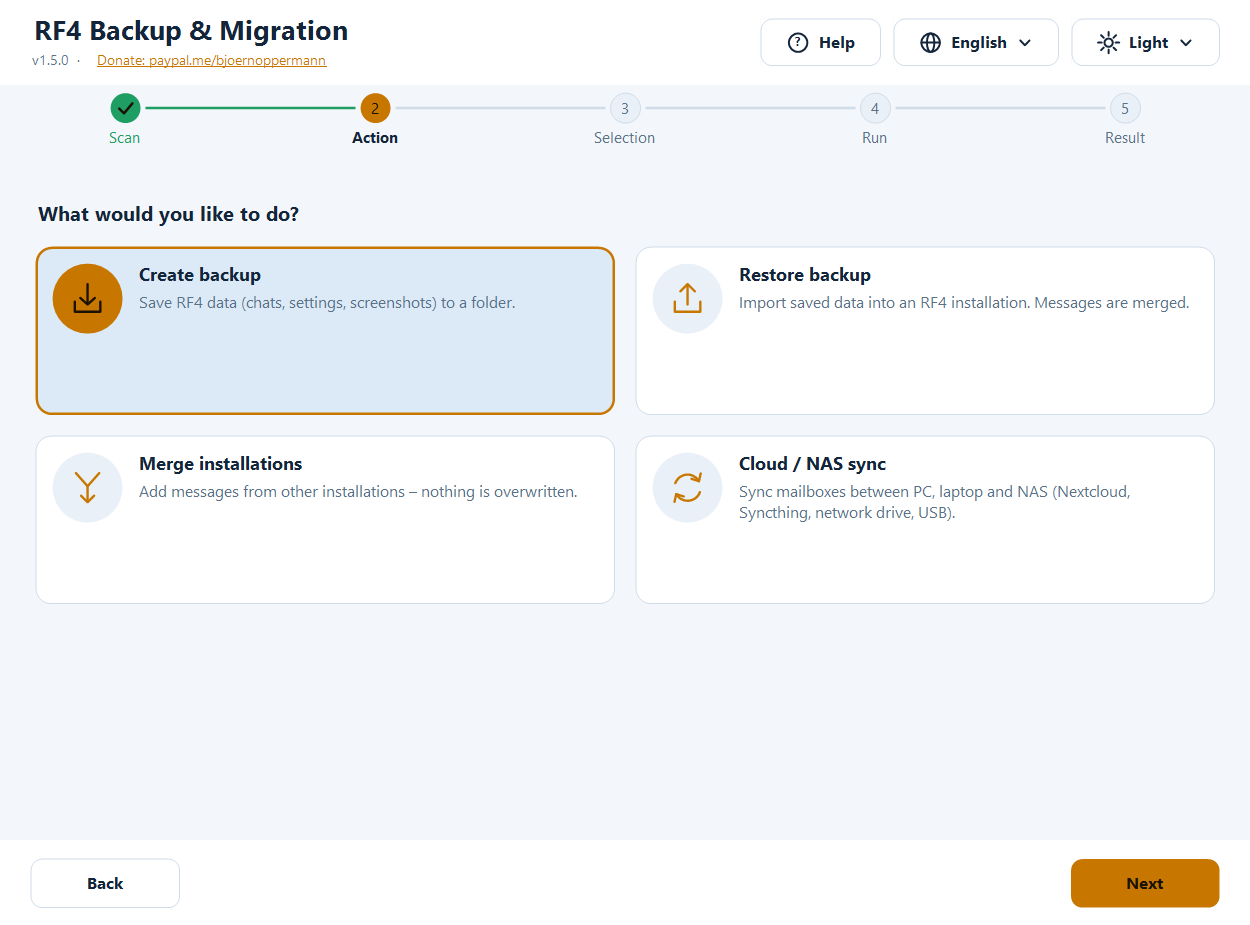
Four cards: Create backup · Restore backup · Merge installations · Cloud/NAS sync.
3. Selection
Create backup: choose the source, tick what to save (mailboxes, Settings.dat, Preferences.dat, Crafting.dat, screenshots), optionally only one account if there are several, pick the target folder. If a backup already lives there, a hint shows its source and date.
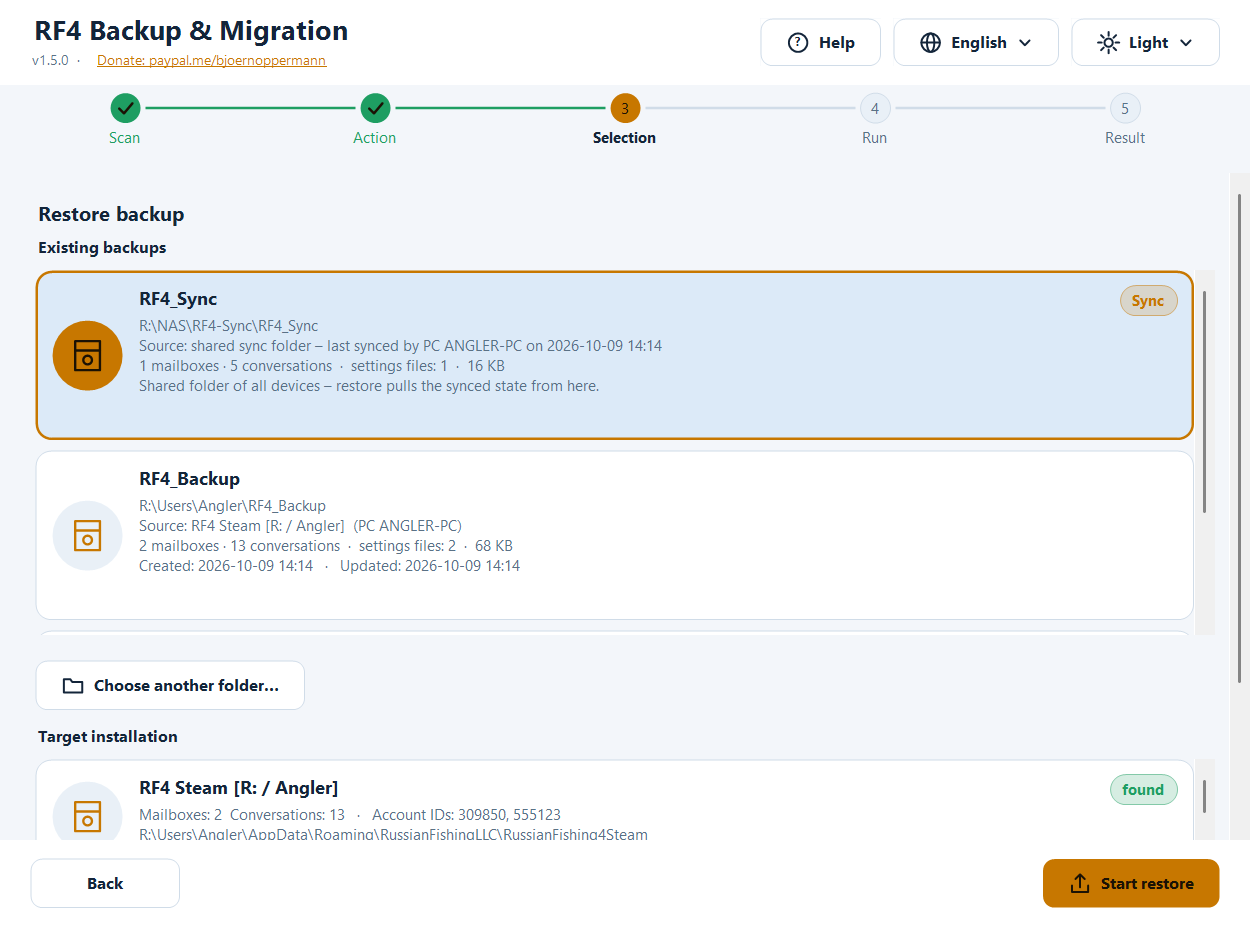
Restore backup: at the top you see all existing backups with contents, size, source (which installation, which PC) and date (created/updated) — newest first. Listed are the default folder, previously used folders, their subfolders and the sync folder (marked Sync). Choose another folder… takes a backup from elsewhere (USB stick, network drive/NAS); you may also pick the parent of the sync folder (the program finds RF4_Sync inside by itself). Then choose the target installation; everything the backup contains is ticked automatically.
Merge: choose the target (main installation) and tick one or more sources. Only missing messages are added.
Cloud/NAS sync: enter the sync folder (Nextcloud, Syncthing, NAS drive, USB …), choose the installation, Start sync. Show status lists what is already in the sync folder.
4./5. Run and result
While working, a progress bar shows the current line. Afterwards you see key figures (messages transferred, conversations, files copied, screenshots, skipped, errors). Show details expands the full log; Open folder opens the target in Explorer.
Light and dark
Theme: Automatic (like Windows) is the default — switch Windows between light and dark mode and the program follows immediately (even while running). You can pick a fixed theme.
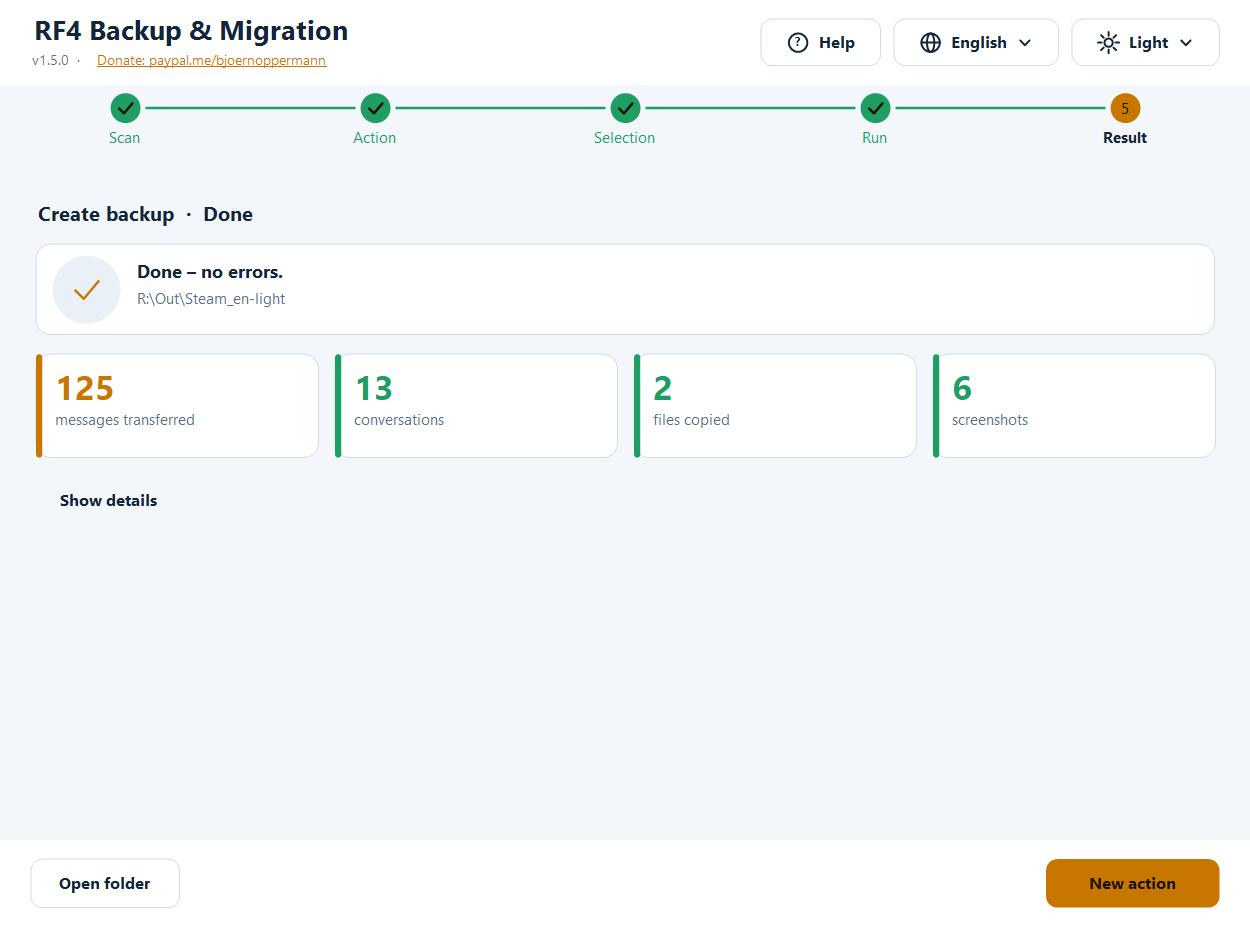
Language: on first start according to the Windows language, otherwise English; your choice is saved. Keyboard: Tab moves between cards/buttons, Space/Enter selects. High-resolution monitors: the program is DPI-aware (per-monitor v2) — text and icons are drawn natively, not scaled up. Moving the window to another monitor adapts everything.
The terminal program
powershell -ExecutionPolicy Bypass -File rf4sa-backup-v1.5.0.ps1            # language automatic
powershell -ExecutionPolicy Bypass -File rf4sa-backup-v1.5.0.ps1 -Lang zh   # fixed: de | en | zh | ru | custom
  ╔════════════════════════════════════════════════════════════╗
  ║ RF4 Backup & Migration   v1.5.0                            ║
  ║ RF4: nga.li/rf4de  ·  Blog: nga.li/rf4b                    ║
  ║ Donate: paypal.me/bjoernoppermann                          ║
  ╚════════════════════════════════════════════════════════════╝

   [1] Scan – Show all installations
   [2] Backup – Save data to a folder
   [3] Restore – Import from a backup
   [4] Merge – Combine installations
   [5] Sync – Synchronize with cloud/NAS
   [H] Help / guide
   [L] Change language  (English)
   [0] Exit
- Menus: type a number. Multi-select: toggle numbers (
1 3 4or1,3),a= all,n= none,Enter= continue,0= back. - **
[H]** opens the guide (HTML with screenshots) in the current program language. - Restore offers existing backups as a list (with path, source, contents, date; the sync folder is marked
[Sync]) or manual path entry — UNC paths such as\\NAS\rf4\RF4_Syncwork too. - After every action a summary with key figures follows.
- Box drawing and symbols are Unicode and stay aligned even with 中文 (double width is taken into account).
RF4_ASCII=1gives plain ASCII (for old consoles/logs). - For 中文 use Windows Terminal (the classic console may show boxes depending on the font).
Linux / macOS:
bash rf4sa-backup-v1.5.0.sh            # language automatic (LANG), or:
bash rf4sa-backup-v1.5.0.sh -l ru
Detected: Windows partitions (/mnt/*, /run/media/*/*), Wine prefixes (~/.wine, ~/.local/share/wineprefixes/*, Lutris), Steam Proton (…/steamapps/compatdata/*, also Flatpak). Same menus as on Windows ([H] opens the guide via xdg-open/open).
Features in detail
What gets backed up?
| Item | Contents |
|---|---|
| Mailboxes | in-game chats (Mailbox_<AccountID>\*.dat, JSON). Stored locally, not on the RF4 servers. |
| Settings.dat | graphics, audio, key bindings |
| Preferences.dat | further game settings |
| Crafting.dat | crafting data |
| Screenshots | Documents\Russian Fishing 4\Screenshots (also subfolders; existing names are never overwritten) |
Backup
Copies the chosen items into the target folder. Mailboxes are merged, not blindly overwritten — a backup into an existing folder is therefore an incremental backup. If settings files differ, the program asks first. In the backup folder the program creates the file rf4-backup.info: source (installation, variant, PC name, user), created, updated and a short history of the latest backups. In the restore list (GUI, terminal, bash) you can later see where a backup came from and how recent it is. The file is plain text and readable on every platform.
Restore
Imports a backup into an installation (also into an empty, new one). Messages are merged, settings files are only replaced after confirmation. The program warns if RF4 is still running (only the game process rf4_x64/rf4_x32 counts — an open launcher or installer does not trigger a warning). Please close the game first, otherwise it overwrites your changes when it exits.
Restoring from the sync folder / NAS / network drive:
- The configured sync folder appears in the backup list automatically (marked Sync, source: “last synced by PC … on …”) — just click it.
- Or use Choose another folder… and navigate there: the sync folder, its parent folder or a backup folder. The program recognizes
RF4_Syncinside the chosen folder by itself. - The network drive must be connected. Tip: drive letters only exist in the Windows session in which they were connected — with “Run as administrator” or in other sessions better use the UNC path (
\\NAS\share\…). - If the program finds nothing there it says so clearly (“no backup found, not in a RF4_Sync subfolder either”) instead of failing silently.
Merge
Adds all messages missing in the target installation:
- Every message has a unique ID (
meta.id). Messages are deduplicated by ID — nothing appears twice. - New messages are inserted by time (
meta.created). - A file is only written if there really are new messages. It is written via a temp file that replaces the original only after a successful read-back check (JSON readable again).
- The original is copied to the undo folder first.
Typical cases: Steam → Standalone, Steam → Steam (new PC), Standalone → Standalone, several old installations → one new one.
RF4 officially only allows switching Steam → Standalone, not the other way round. Details: nga.li/rf4transfer
Cloud / NAS sync
Bidirectional through a shared folder (subfolder RF4_Sync):
- Local → sync: new messages are merged into the sync folder.
- Sync → local: new messages from the sync folder (from other devices) are merged locally.
- Settings files: the newer file (timestamp) wins; if identical nothing happens.
Use the same folder on every device. Works with Nextcloud, Syncthing, OneDrive, network drives (also OpenMediaVault/OMV shares), USB sticks. RF4_Sync\.sync_log records which device synced last and when.
The undo folder
For restore, merge and sync every file that gets replaced is copied first to:
<installation>\_rf4tool_undo\<date_time>\<folder>\<file>
To undo a change copy the file back from there. The folder does not bother RF4; you can delete it yourself at any time. The program never deletes it.
Languages and themes
Everything is modular: languages and themes are plain text files. The four languages and two themes are built in; more are picked up automatically at start — no recompiling.
Add your own language
- Copy the template [
examples/template.lang](examples/template.lang) to
%APPDATA%\rf4-backup\lang\pt.lang (or into a lang\ folder next to the script; Linux: ~/.config/rf4-backup/lang/pt.lang).
- Set
@code=ptand@name=Portuguêsat the top, translate the text right of the=. Missing lines fall back to English automatically — so partial translations work. - Restart the program: the language appears in the language menu (and is even chosen automatically if it matches the Windows language).
Placeholders {0}, {1} must stay in the text (they are replaced by names/numbers). File encoding: UTF-8. The guide (help button) exists in the four built-in languages; for a custom language the English version opens.
@code=pt
@name=Português
app_title=RF4 Cópia e Migração
menu_backup=Cópia – guardar dados
Add your own theme
Copy the template [examples/template.theme](examples/template.theme) to %APPDATA%\rf4-backup\themes\<name>.theme and adjust the colours (#RRGGBB). @base=dark|light says which Windows mode it stands in for under “Automatic”. Unset colours come from the dark theme. It appears in the theme menu.
Built in
| Theme | Description |
|---|---|
| Dark (navy) | deep navy blue, warm amber accent |
| Light | light blue-grey, darker amber (contrast verified) |
Contrast ratios (text/background ≥ 7:1, buttons ≥ 4.5:1) are checked by the tests.
Where is my data?
%APPDATA%\RussianFishingLLC\<variant>\Mailbox_<AccountID>\*.dat       chats (JSON, UTF-8 with BOM)
%APPDATA%\RussianFishingLLC\<variant>\Settings.dat | Preferences.dat | Crafting.dat
Documents\Russian Fishing 4\Screenshots
| Folder name | Meaning |
|---|---|
RussianFishing4DE |
RF4 Standalone German |
RussianFishing4DE_new |
RF4 Standalone German (new) |
RussianFishing4EN |
RF4 Standalone English |
RussianFishing4Steam |
RF4 Steam |
| (any other folder there) | detected automatically |
On Linux the same path lies inside the respective Wine/Proton prefix (…/drive_c/users/<name>/AppData/Roaming/RussianFishingLLC/…).
The tool itself stores (settings only, no game data): %APPDATA%\rf4-backup\settings.json (language, theme, sync folder, recently used backup folders) or ~/.config/rf4-backup/settings.conf; on unexpected errors additionally error.log in the same folder.
Safety & verification
- Nothing is ever deleted — neither game data nor backups nor the undo folder.
- Scan and backup only read from the installation.
- Writing actions (restore/merge/sync) copy replaced files to the undo folder first; message files are written atomically with a read-back check and only on real changes.
- Before restore/merge/sync the program checks whether RF4 is running (warning).
- Unexpected errors do not crash the program: it shows a message and writes details to
%APPDATA%\rf4-backup\error.log. - No network access (except what you yourself specify as sync/backup folder), no telemetry. The source code is fully readable (the shipped
.ps1/.shfiles are the code).
Checksums: see CHECKSUMS.txt.
Get-FileHash .\rf4sa-backup-gui-v1.5.0.ps1 -Algorithm SHA256 # Windows
sha256sum rf4sa-backup-v1.5.0.sh # Linux
Compare the hash with CHECKSUMS.txt (or the value on nga.li/rf4dl) before the first start.
FAQ & troubleshooting
“No installation found” RF4 must have been started at least once (it creates its data folder then). Check that %APPDATA%\RussianFishingLLC exists. Installations on other drives are found if a Users folder lies there; otherwise choose the target path manually in Restore.
My backup is not in the list The list shows the default folder RF4_Backup, previously used folders, the sync folder and one level below each. A folder counts as a backup if it contains Mailbox_* folders, one of the .dat files or a Screenshots folder. Use Choose another folder… for other places.
Restore from NAS / sync folder does not work Check that the drive is connected and reachable (Explorer). When started “as administrator” the program does not see the network drives of the normal session — use the UNC path. Either choose the sync folder itself, its parent folder or the entry marked Sync from the list. If the message “no backup found” remains, the folder does not (yet) contain Mailbox_* data: run Sync from one device first.
No chats after restore RF4 must have been closed while you imported. Import again (safe to repeat) or copy back from the undo folder. Also check the account ID: chats live under your account’s ID (Mailbox_<ID>).
The “RF4 is running” warning appears although only the launcher is open That should not happen any more: only rf4_x64/rf4_x32 count. If it still appears the game is still running in the background (Task Manager).
The list does not show all entries It scrolls: mouse wheel (also directly over an entry) or the scrollbar on the right. The window can be enlarged.
“Script cannot be run” powershell -ExecutionPolicy Bypass -File <file>; for downloaded files possibly right-click → Properties → Unblock.
中文 / Русский shows boxes in the terminal Use Windows Terminal or a font with CJK/Cyrillic. The GUI is not affected.
The GUI is too big for my screen The start size follows the screen; the window can be resized and the content scrolls when space is short.
Steam Cloud overwrites files? Possible with Steam installs when Steam Cloud is active for RF4. After a restore start Steam offline or pause cloud sync for the game.
**Linux: python3 missing** sudo apt install python3 (Debian/Ubuntu). Python is only needed to merge the JSON files.
Uninstall
- Installer variant: Start menu → RF4 Backup Tool → Uninstall RF4 Backup Tool (or Windows Settings → Apps). The uninstaller only removes the program files and asks whether to delete the saved settings too (language, theme, sync folder, your own language/theme files). Your RF4 game data and your backups are never touched.
- Without installer: just delete the files. Optionally the folder
%APPDATA%\rf4-backup(Linux:~/.config/rf4-backup).
Settings, environment variables
| Variable | Effect |
|---|---|
RF4_LANG=xx |
set the language (de, en, zh, ru or custom) |
RF4_ASCII=1 |
terminal: plain ASCII output |
RF4_BACKUP_DIRS=a;b (Linux: a:b) |
additional folders searched for backups |
RF4_SCAN_USERS=a;b (Linux: a:b) |
additional “Users” folders searched for installations |
RF4_NO_DRIVE_SCAN=1 |
do not search all drives |
RF4_THEME_BASE=dark|light |
force the Windows mode used for “Automatic” (tests) |
RF4_GUI_SCALE=1.5 |
force the GUI scaling (tests/screenshots) |
RF4_FAKE_RUNNING=rf4_x64 |
simulate a running game (tests) |
Development, tests, build
The source code lives in src/:
| File | Contents |
|---|---|
core.ps1 |
shared logic (scan, merge, backup/restore, sync, finding backups, backup info, statistics, configuration, loading languages/themes, opening help) |
lang/*.lang |
all texts (one file per language) |
themes/*.theme |
colours (one file per theme) |
ui.cs |
self-drawn GUI building blocks (buttons, cards, progress, stepper …), DPI-aware |
gui.ps1, cli.ps1 |
interfaces |
cli.sh |
Linux/macOS script |
build.ps1 assembles the shipped single files with the version in the name (languages, themes and C# code are embedded; the bash language table is generated from the .lang files — one source for all platforms) plus the guide as HTML (docs/guide.<language>.html, generated from the four READMEs, with screenshots).
powershell -ExecutionPolicy Bypass -File build.ps1
powershell -ExecutionPolicy Bypass -File tests\Test-Core.ps1 [-RealDataDir <mailbox folder>]   # logic, languages/themes, contrast, merge, sync, backup info
powershell -ExecutionPolicy Bypass -File tests\Test-Cli.ps1                                    # terminal: all languages, box width, flows
powershell -STA -ExecutionPolicy Bypass -File tests\Test-Gui.ps1                               # GUI: panels × theme × language × scale, overflow, dialogs, mouse wheel
powershell -STA -ExecutionPolicy Bypass -File tests\Test-RealFlow.ps1                          # all functions with real dialogs on fake installations in the real profile
bash tests/test-sh.sh                                                                          # Linux script
powershell -STA -ExecutionPolicy Bypass -File tools\make-screenshots.ps1                       # screenshots for the guide (per language, demo data)
Test safely with realistic data: tools\fake-installs.ps1 -Create creates the fake installations RussianFishing4TEST_A/_B/_C from a real installation (overlapping conversations, second account, differing settings); -Remove deletes only those with the marker file. The originals are never modified.
New text: add the key to all src/lang/*.lang (tests check that every key exists in every built-in language and that placeholders match; tools\add-lang-keys.ps1 helps), then build.ps1. Changes to the guide: carry them over to all four READMEs (same sections/images), then build.ps1 and tools\make-screenshots.ps1. Installer: installer/*.iss with Inno Setup 6 (ISCC.exe installer\rf4sa-backup-full.iss).
Changelog
1.5.0
- New interface: completely redrawn, crisp at any DPI, dark/light automatically following Windows, help/language/theme menus in the header, cards instead of lists, stepper, progress bar, result with key figures. The log window at the bottom is gone (details can be expanded).
- Existing backups are listed in Restore (GUI, terminal, bash) with source and date (
rf4-backup.info); used folders are remembered. Restore from the sync folder/NAS works from the list or via the (parent) folder. - Help in the program language: the help button (GUI),
[H](terminal/bash) and the Start menu open the guide as HTML with screenshots matching the language; all four language versions have the same content. - Modular: languages as
lang/*.lang, themes asthemes/*.theme— your own files are picked up automatically. - Files with the version in the name (
rf4sa-backup-gui-v1.5.0.ps1…); the installer replaces older files. - Installer: Start-menu entries including guide and uninstall, clickable links, prompt about saved settings when uninstalling.
- Fixes: the message dialog (e.g. “RF4 is running”) crashed with a .NET error and aborted restore/merge/sync; an open launcher wrongly triggered the warning; the mouse wheel did not scroll lists; the parent of the sync folder was not recognized in restore.
- Terminal and bash: box drawing/symbols (CJK-width aware), coloured summary, ASCII fallback.
- More than 380 automated checks (logic, terminal, GUI, real-data run with real dialogs, Linux) including contrast checks of the themes.
1.4.0 shared core, complete translation (DE/EN/ZH/RU), fixes (own installation was never found, crashes with single files, screenshot restore), undo folder, warning when RF4 is running. 1.3.0 i18n (menus only), Inno Setup installers · 1.2.0 cloud/NAS sync · 1.1.x account IDs, multi-source merge · 1.0.0 first release
Links & licence
| RF4 official (DE / EN) | nga.li/rf4de · nga.li/rf4en |
| RF4 on Steam | nga.li/rf4steam |
| Steam → Standalone transfer | nga.li/rf4transfer |
| Forum | nga.li/rf4forum |
| Article & guide | nga.li/rf4b |
| Source code (Codeberg) | codeberg.org/Natural78/rf4-backup-tool |
MIT License — free to use, modify and share. If you like the tool: paypal.me/bjoernoppermann ☕
🎬 视频(英文字幕):全部功能演示
免费工具,用于备份、恢复、合并和同步 Russian Fishing 4 的玩家数据:游戏内邮箱(聊天记录)、设置和截图。 支持 Windows(图形界面 + 终端,PowerShell)以及 Linux/macOS(bash)。
- 🌍 四种语言,可随时完整切换: Deutsch · English · 中文 · Русский —— 其他语言只需添加一个文本文件
- 🎨 深色 / 浅色自动切换(跟随 Windows,也可手动选择)—— 其他外观同样只需一个文本文件
- 🖥️ 任何显示缩放下都清晰(100 % … 200 %,多显示器)
- 🛡️ 绝不删除任何文件。 被替换的文件会先复制到撤销文件夹
- 🔍 自动查找 独立版、Steam、Wine、Proton、其他用户和其他驱动器
- 📍 每个备份都记录来自哪个安装、何时创建;也可以从同步文件夹 / NAS 恢复
- ❓ 帮助按钮会用程序当前的语言打开本指南(带截图)
📄 指南与博客:nga.li/rf4b · 📥 下载:nga.li/rf4dl · 💻 源代码:nga.li/rf4git
目录
快速开始
换电脑或重装系统,三步搞定:
- 旧电脑: 启动程序 → 创建备份 → 选择来源 → 开始备份。
- 把备份文件夹(默认
Users\<用户名>\RF4_Backup)通过 U 盘、NAS 或云盘带到新电脑,并在新电脑上启动一次 RF4 后关闭。 - 新电脑: 启动程序 → 恢复备份 → 在列表中选择备份 → 选择目标安装 → 开始恢复。
进度、背包和渔具保存在 RF4 服务器上,在新电脑上会自动出现。本工具负责本地数据:聊天记录、设置、截图。
安装
| 方式 | 适用 | 做法 |
|---|---|---|
安装程序(rf4sa-backup-full-setup-v1.5.0.exe) |
Windows,推荐 | 双击,下一步,完成。创建开始菜单项(图形界面、终端、带截图的指南、卸载),并带有一个可点击链接页面(捐赠、博客、下载、源代码)。无需管理员权限。 |
rf4sa-backup-gui-setup-v1.5.0.exe / rf4sa-backup-cli-setup-v1.5.0.exe |
仅图形界面 / 仅终端 | 同上 |
| 无需安装 | Windows | 右键 rf4sa-backup-gui-v1.5.0.ps1 → 使用 PowerShell 运行 |
| Linux / macOS | bash | bash rf4sa-backup-v1.5.0.sh(需要 bash ≥ 4 和 python3) |
所有程序文件的名称中都带有版本号(rf4sa-backup-gui-v1.5.0.ps1、rf4sa-backup-v1.5.0.ps1、rf4sa-backup-v1.5.0.sh),与安装程序一致。更新时安装程序会替换旧文件。 Windows 要求:Windows PowerShell 5.1(Windows 10/11 已预装;Windows 7 需 WMF 5.1)。Windows 上不需要 Python。
提示“已禁用脚本执行”: 右键启动时,Windows 会为这一次启动自动设置执行策略。如果仍然出现提示:
powershell -ExecutionPolicy Bypass -File rf4sa-backup-gui-v1.5.0.ps1
图形界面
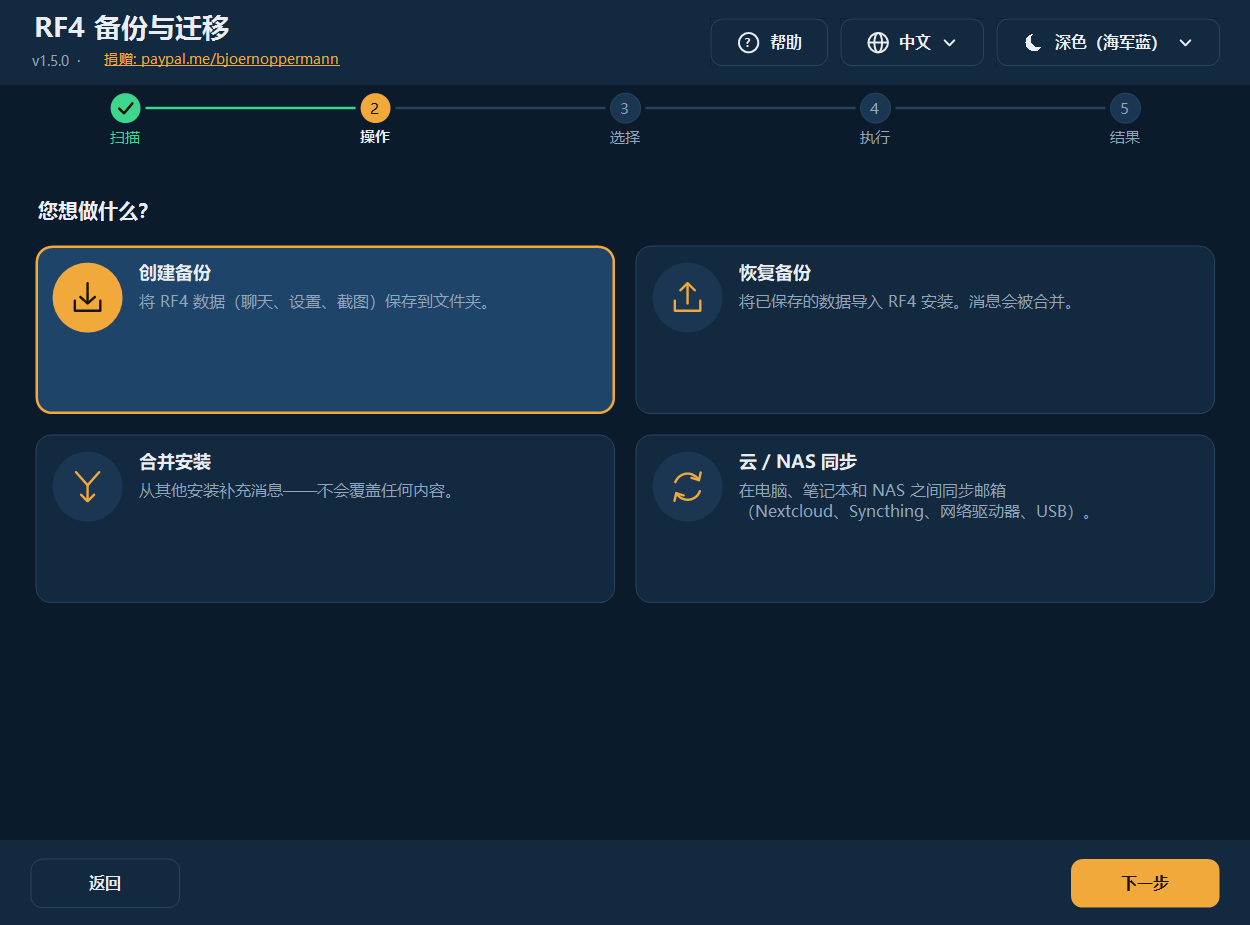
分步引导,顶部有五个步骤:扫描 → 操作 → 选择 → 执行 → 结果。 右上角随时可用帮助(❓)、语言(🌐)和外观(☀/☾),界面立即切换,无需重启。帮助按钮会离线在浏览器中打开本指南——使用程序当前设置的语言,并附带相应语言的截图。
1. 扫描
程序会查找所有 RF4 安装:当前用户、其他用户、所有驱动器。已找到的会标出,可能的(尚不存在的)目标显示为灰色。列表可滚动(鼠标滚轮,也可直接在条目上滚动)。
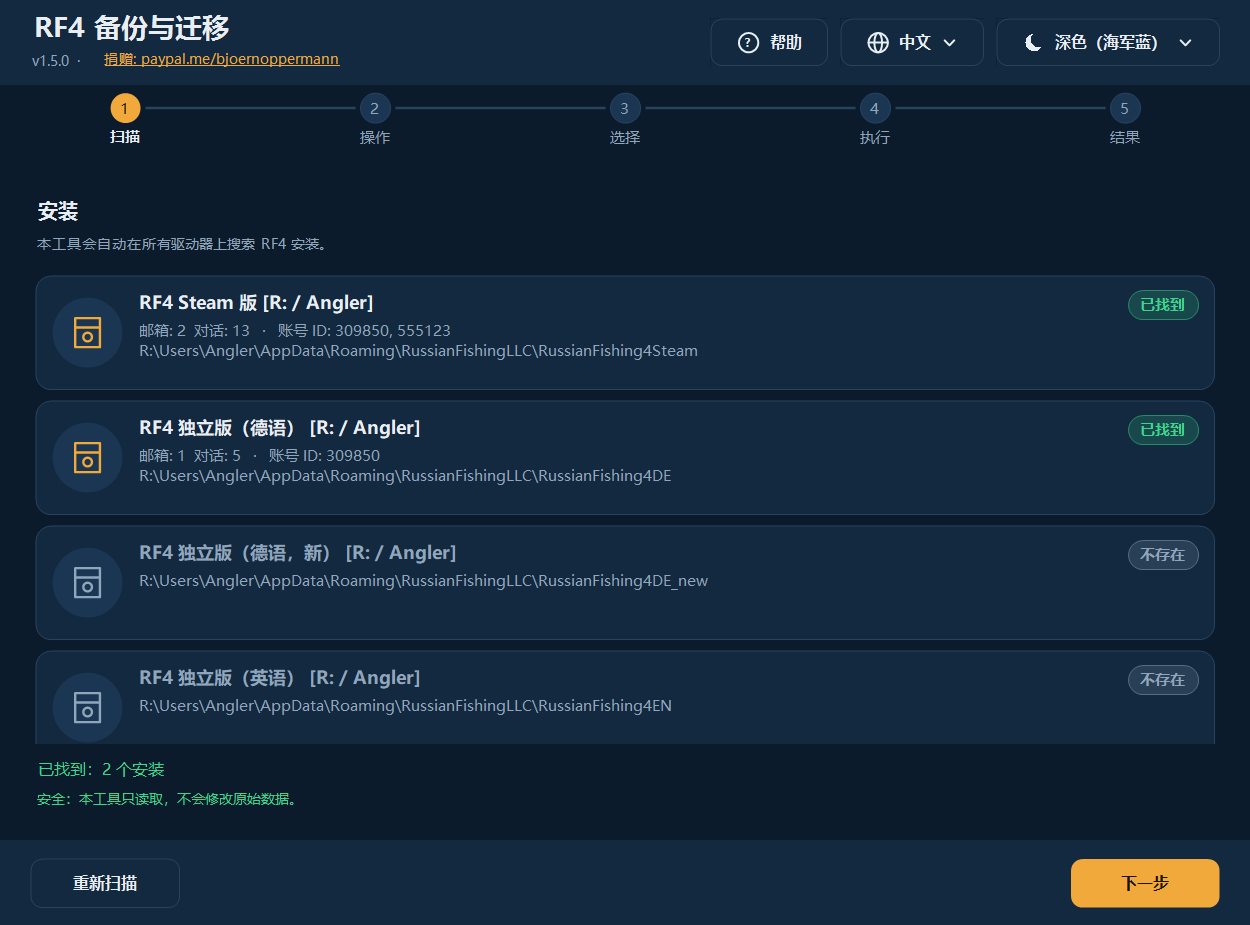
2. 操作
四张卡片:创建备份 · 恢复备份 · 合并安装 · 云 / NAS 同步。
3. 选择
创建备份: 选择来源,勾选要保存的内容(邮箱、Settings.dat、Preferences.dat、Crafting.dat、截图),有多个账号时可只备份*一个*账号,选择目标文件夹。如果该文件夹中已有备份,会显示其来源和日期提示。
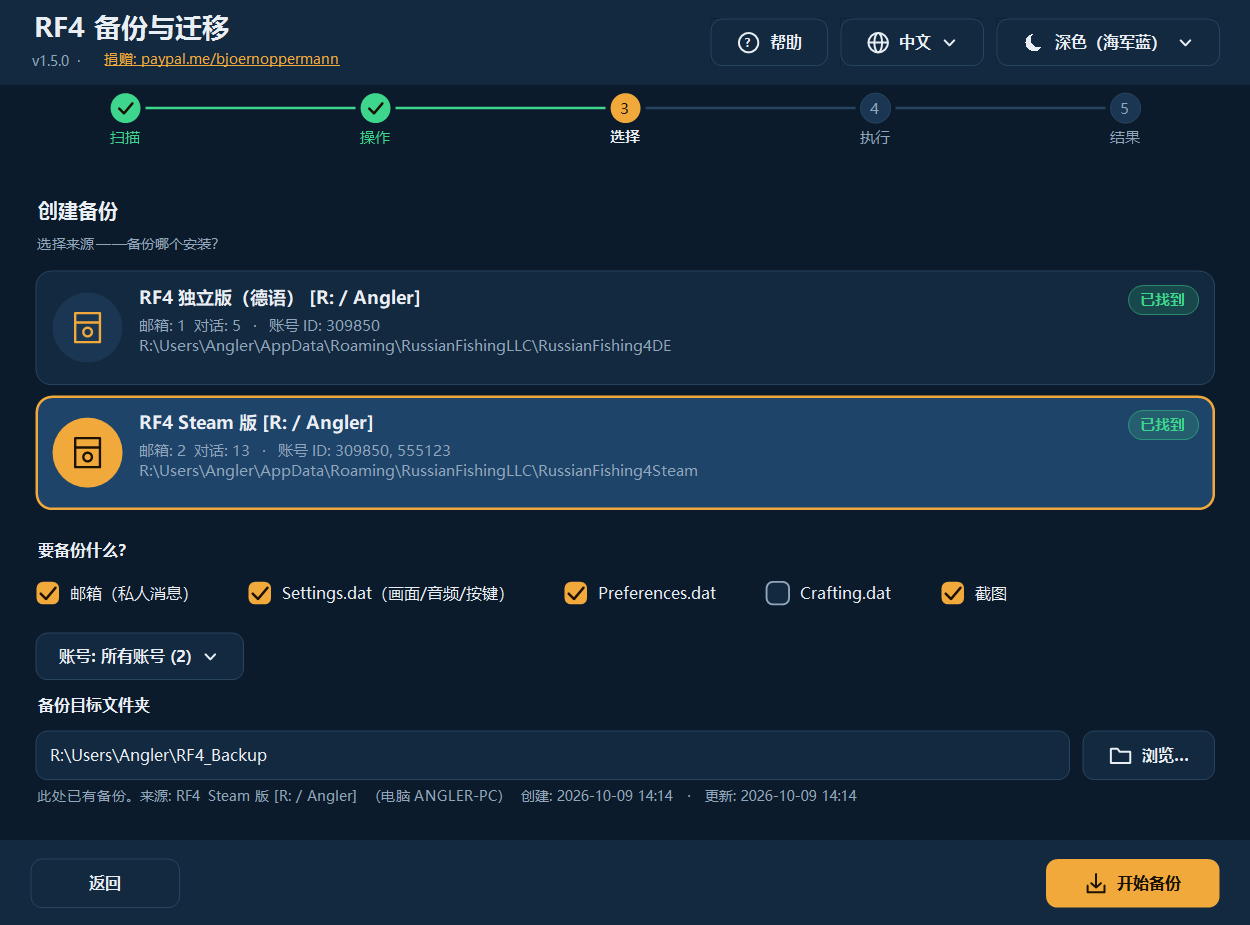
恢复备份: 顶部列出所有现有备份,含内容、大小、来源(哪个安装、哪台电脑)和日期(创建/更新),最新的在前。列表包括默认文件夹、曾经使用过的文件夹及其子文件夹,以及同步文件夹(标记为 同步)。用「选择其他文件夹…」可选择别处的备份(U 盘、网络驱动器/NAS);也可以选择同步文件夹的上一级文件夹(程序会自己找到其中的 RF4_Sync)。然后选择目标安装;备份中包含的内容会自动勾选。
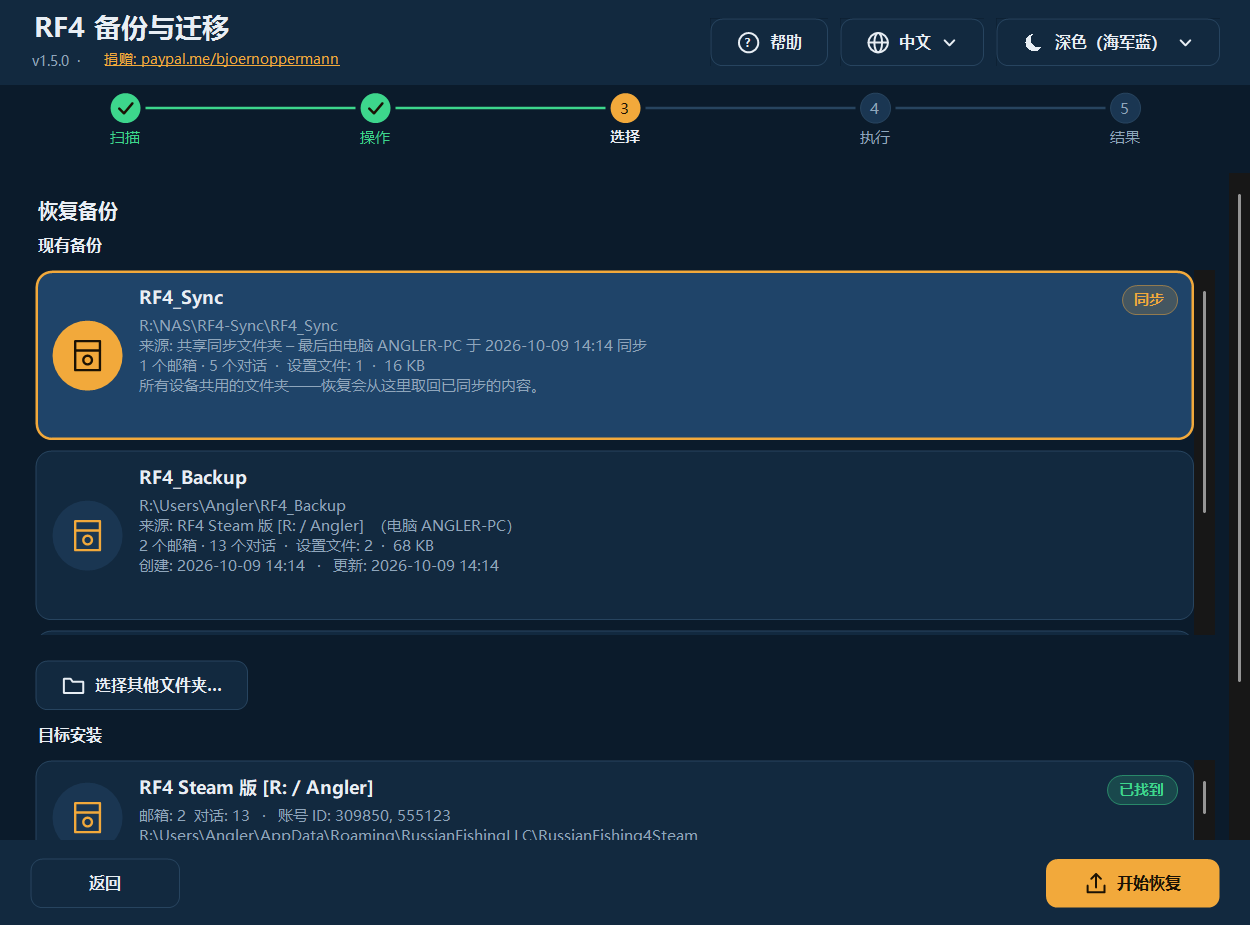
合并: 选择目标(主安装)并勾选一个或多个来源。只补充缺失的消息。
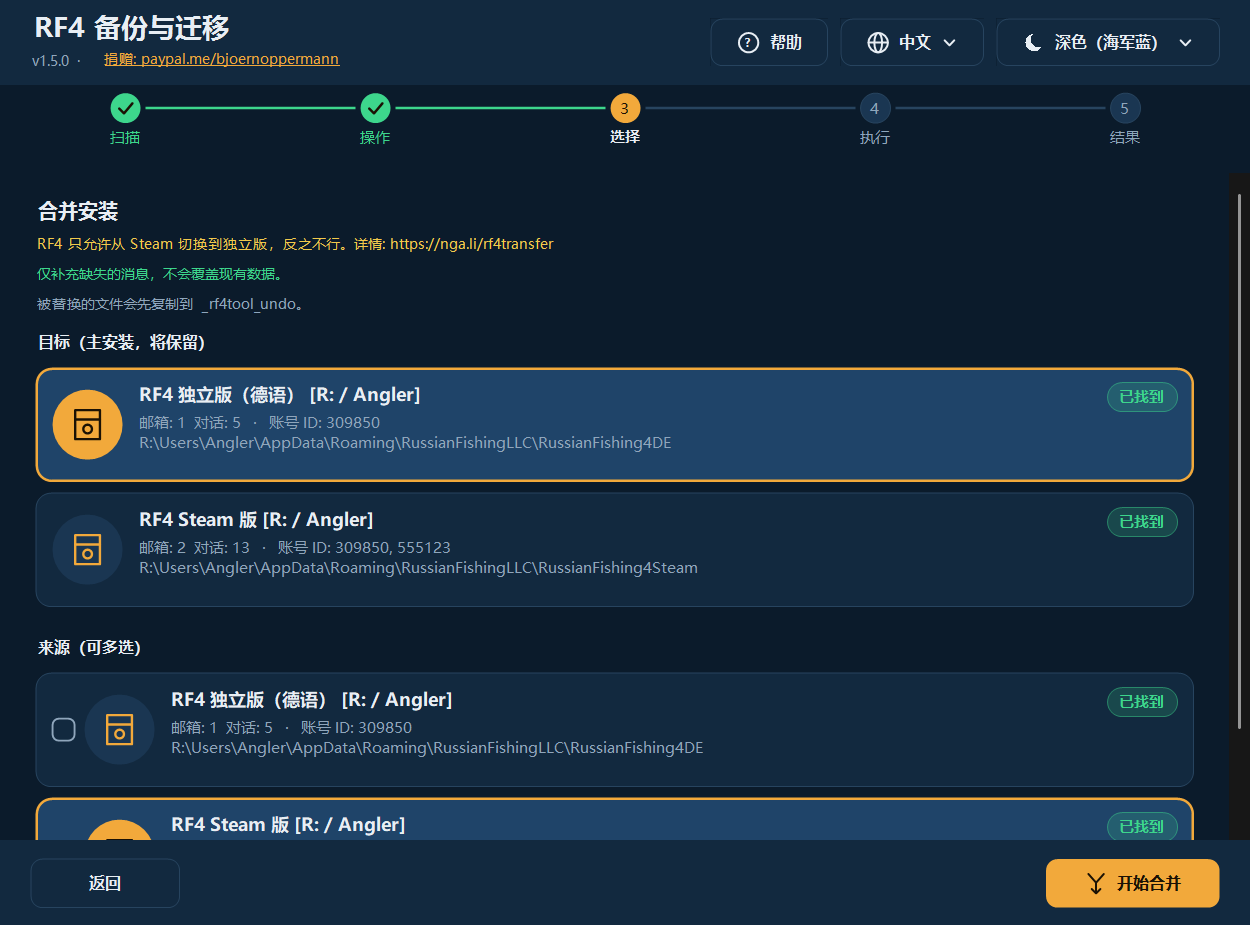
云 / NAS 同步: 输入同步文件夹(Nextcloud、Syncthing、NAS 驱动器、U 盘……),选择安装,开始同步。显示状态 会列出同步文件夹中已有的内容。
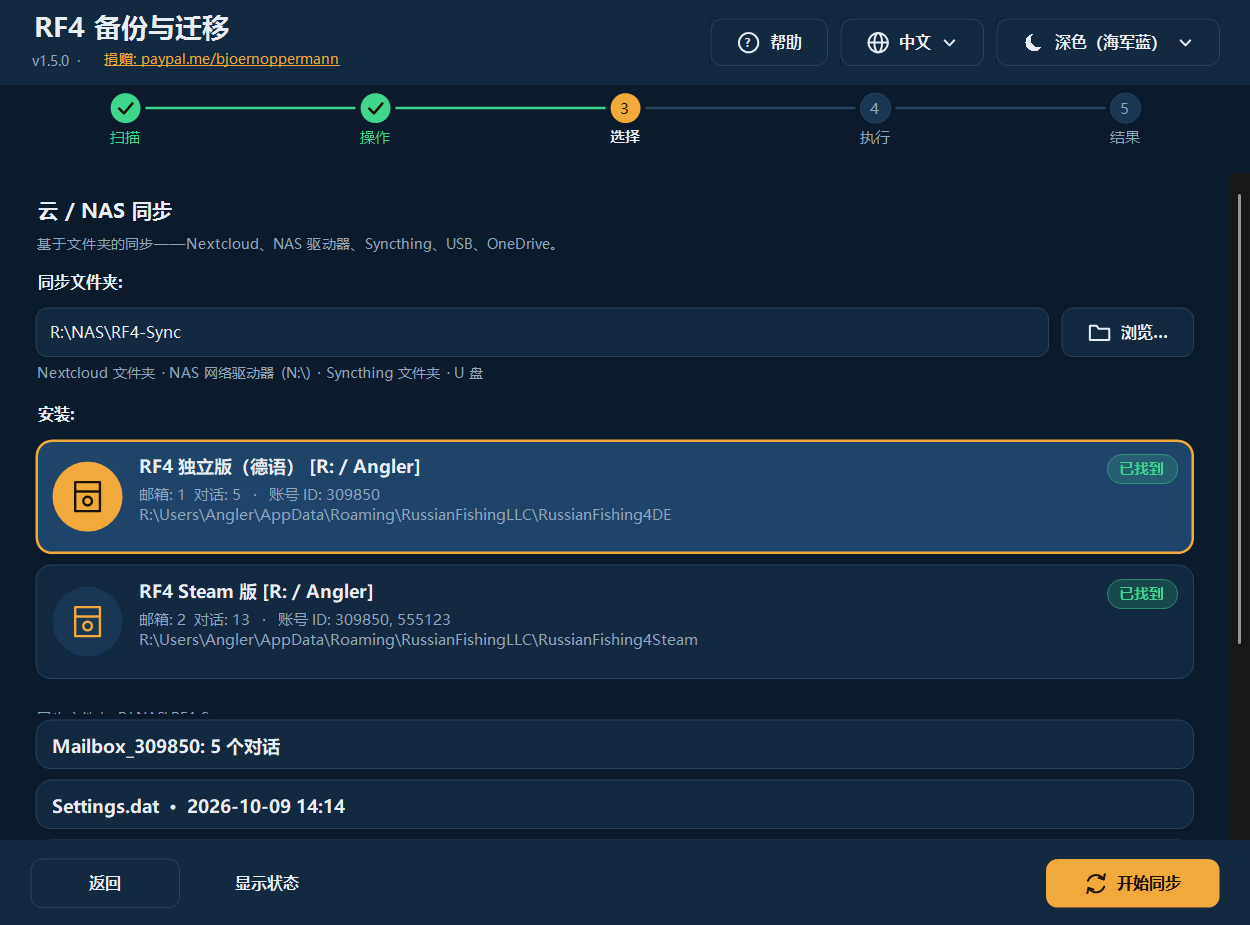
4./5. 执行与结果
处理过程中,进度条显示当前行。完成后显示关键数据(传输的消息、对话、复制的文件、截图、跳过、错误)。显示详情 展开完整日志;打开文件夹 在资源管理器中打开目标。
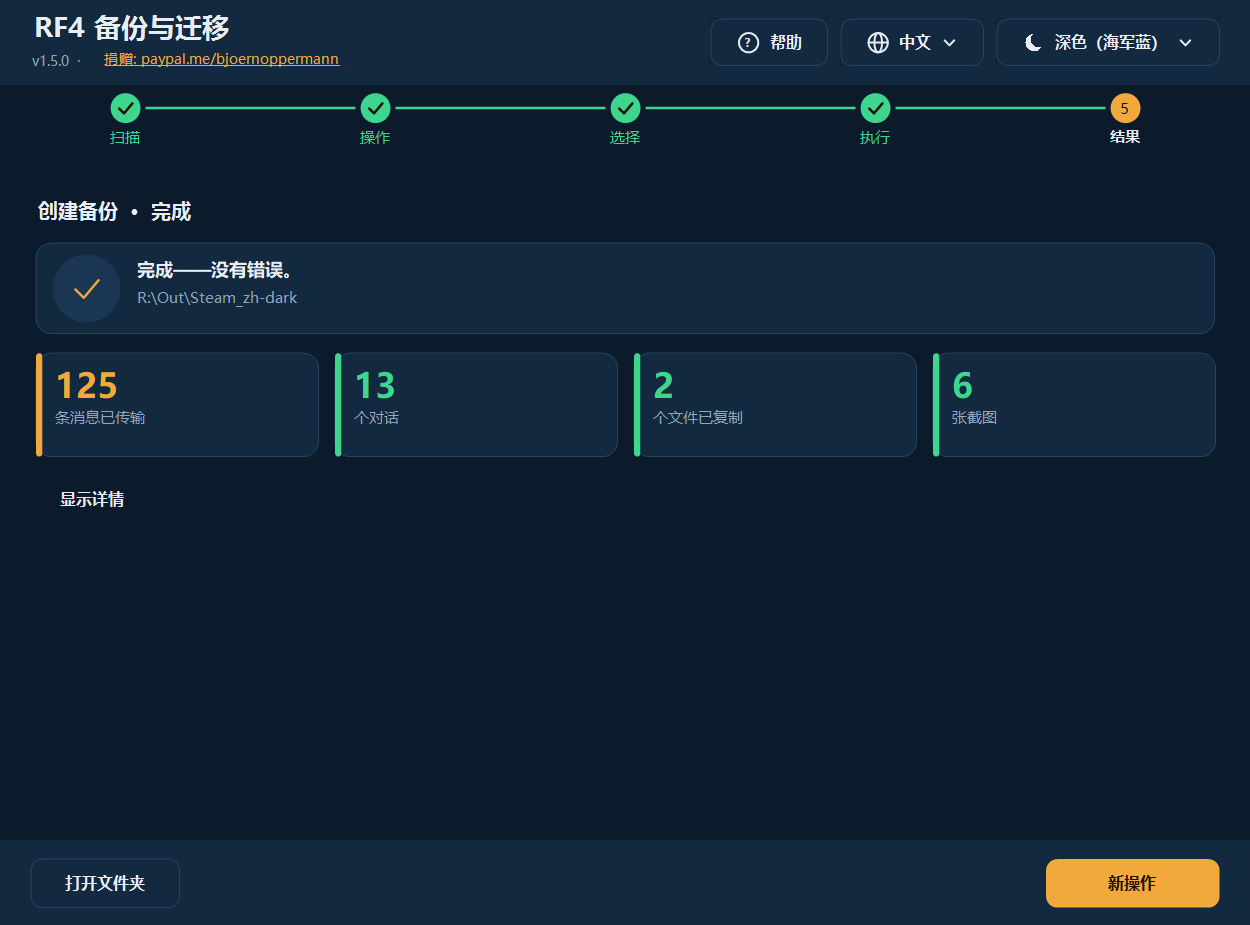
浅色与深色
外观: 默认为「自动(跟随 Windows)」——在 Windows 中切换浅色/深色模式,程序会立即跟随(甚至在运行时)。也可以固定选择一个外观。
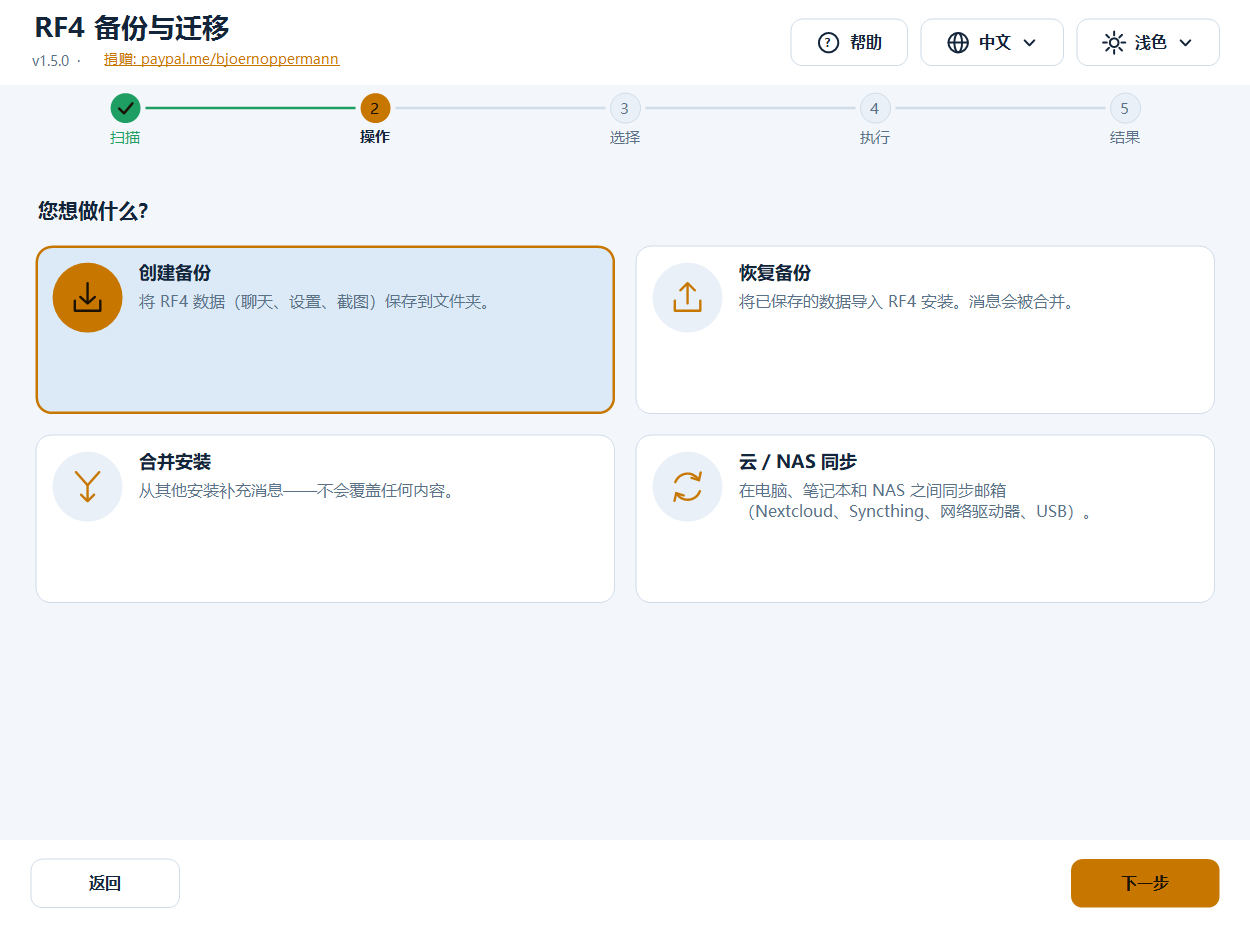
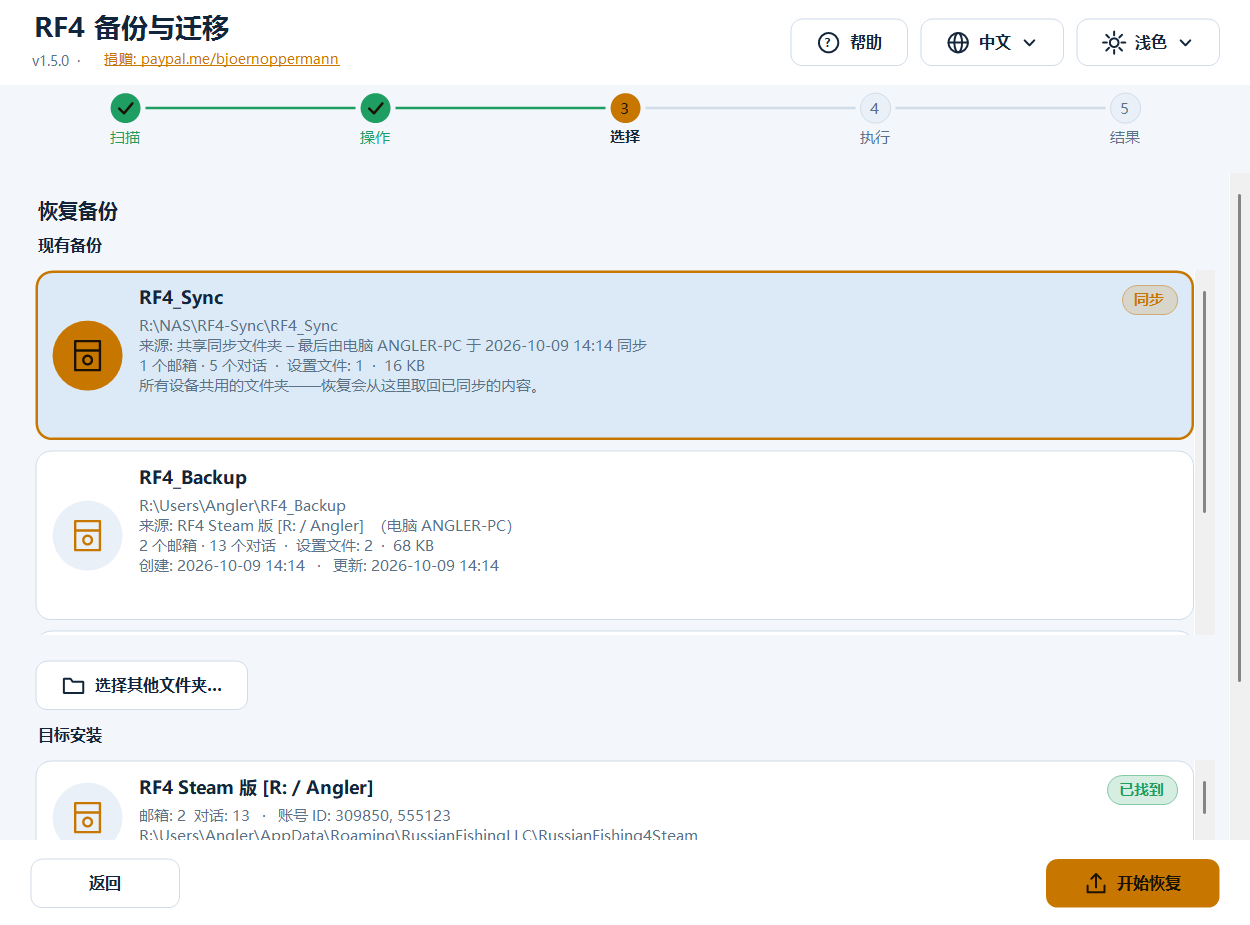
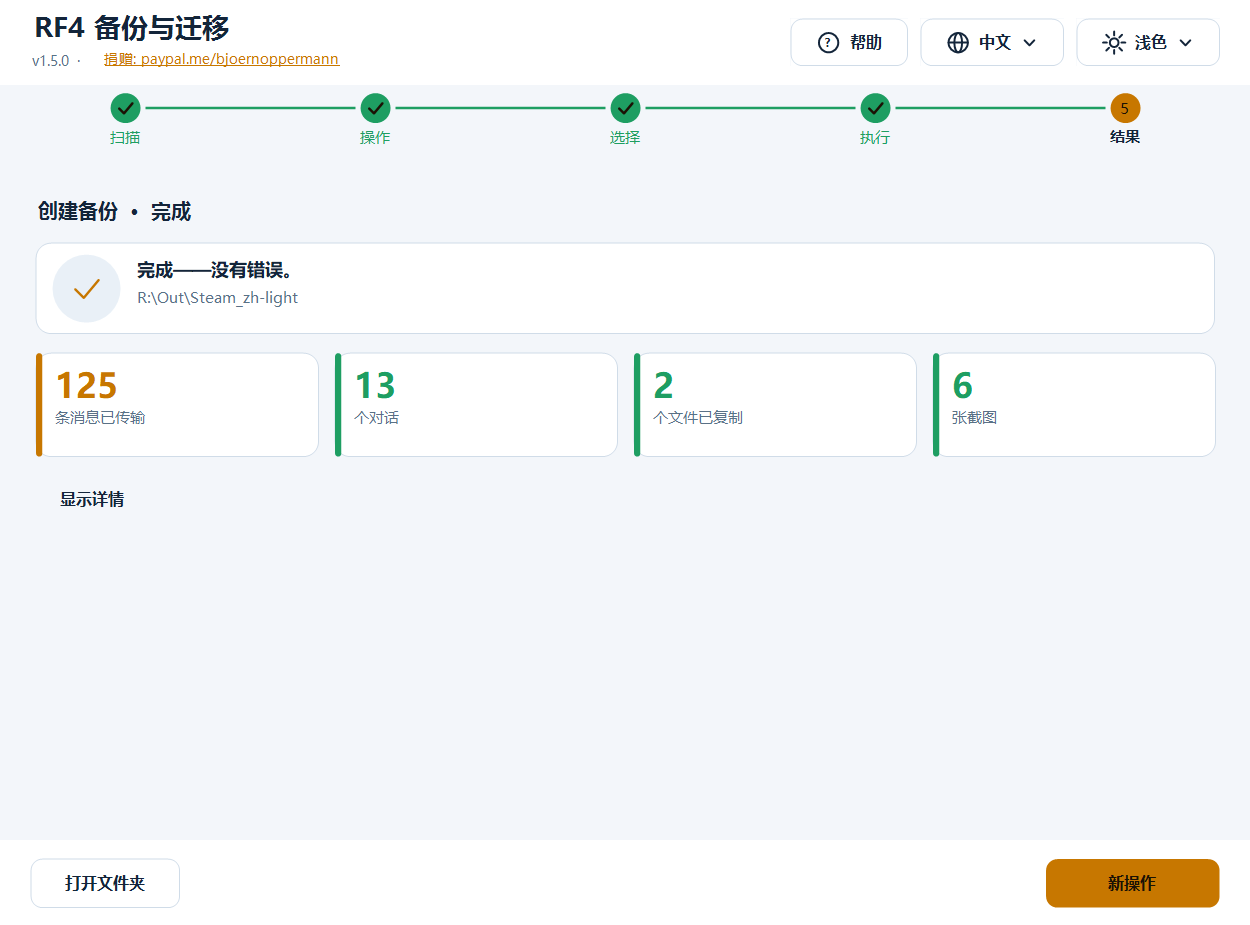
语言: 首次启动时按 Windows 语言,否则为英语;您的选择会被保存。 键盘: Tab 在卡片/按钮之间切换,空格/Enter 选择。 高分屏: 程序支持每显示器 DPI(Per-Monitor v2)——文字和图标原生绘制,不是放大的位图。把窗口移到另一台显示器时会自动适应。
终端程序
powershell -ExecutionPolicy Bypass -File rf4sa-backup-v1.5.0.ps1            # 自动选择语言
powershell -ExecutionPolicy Bypass -File rf4sa-backup-v1.5.0.ps1 -Lang zh   # 固定:de | en | zh | ru | 自定义
  ╔════════════════════════════════════════════════════════════╗
  ║ RF4 备份与迁移   v1.5.0                                    ║
  ║ RF4: nga.li/rf4de  ·  Blog: nga.li/rf4b                    ║
  ║ 捐赠: paypal.me/bjoernoppermann                            ║
  ╚════════════════════════════════════════════════════════════╝

   [1] 扫描 – 显示所有安装
   [2] 备份 – 将数据保存到文件夹
   [3] 恢复 – 从备份导入
   [4] 合并 – 合并多个安装
   [5] 同步 – 与云/NAS同步
   [H] 帮助 / 指南
   [L] 切换语言  (中文)
   [0] 退出
- 菜单:输入数字。多选:输入数字切换(
1 3 4或1,3),a= 全选,n= 全不选,Enter= 继续,0= 返回。 - **
[H]** 用程序当前语言打开指南(带截图的 HTML)。 - 恢复会以列表显示现有备份(含路径、来源、内容、日期;同步文件夹标有
[同步]),也可手动输入路径——UNC 路径如\\NAS\rf4\RF4_Sync同样可用。 - 每次操作后显示带关键数据的摘要。
- 边框和符号为 Unicode,即使使用中文也能对齐(考虑了双倍宽度)。
RF4_ASCII=1为纯 ASCII(用于旧控制台/日志)。 - 显示中文请使用 Windows Terminal(经典控制台视字体可能显示为方框)。
Linux / macOS:
bash rf4sa-backup-v1.5.0.sh            # 按 LANG 自动选择语言,或:
bash rf4sa-backup-v1.5.0.sh -l ru
可识别:Windows 分区(/mnt/*、/run/media/*/*)、Wine 前缀(~/.wine、~/.local/share/wineprefixes/*、Lutris)、Steam Proton(…/steamapps/compatdata/*,包括 Flatpak)。菜单与 Windows 相同([H] 通过 xdg-open/open 打开指南)。
功能详解
备份什么?
| 项目 | 内容 |
|---|---|
| 邮箱 | 游戏内聊天(Mailbox_<账号ID>\*.dat,JSON)。保存在本地,不在 RF4 服务器上。 |
| Settings.dat | 画面、音频、按键设置 |
| Preferences.dat | 其他游戏设置 |
| Crafting.dat | 制作数据 |
| 截图 | 文档\Russian Fishing 4\Screenshots(包括子文件夹;已有的同名文件绝不覆盖) |
备份
把所选内容复制到目标文件夹。邮箱会被合并而不是盲目覆盖——因此备份到已有文件夹就是*增量*备份。设置文件不同时,程序会先询问。 程序会在备份文件夹中创建 rf4-backup.info:来源(安装、版本、电脑名、用户)、创建、更新以及最近几次备份的简短历史。之后在恢复列表(图形界面、终端、bash)中就能看出备份来自哪里、有多新。该文件是纯文本,各平台都可读取。
恢复
把备份导入某个安装(也可导入空的新安装)。消息会被合并,设置文件只有在确认后才会被替换。如果 RF4 仍在运行,程序会发出警告(只有游戏进程 rf4_x64/rf4_x32 算数——打开的启动器或安装程序不会触发警告)。请先关闭游戏,否则游戏退出时会覆盖您的更改。
从同步文件夹 / NAS / 网络驱动器恢复:
- 已配置的同步文件夹会自动出现在备份列表中(标记为 同步,来源:“最后由电脑 … 于 … 同步”)——直接点击即可。
- 或者用「选择其他文件夹…」导航到那里:同步文件夹、其上一级文件夹或备份文件夹。程序会自己识别所选文件夹中的
RF4_Sync。 - 网络驱动器必须已连接。提示:盘符只在连接它的 Windows 会话中有效——“以管理员身份运行”或在其他会话中,最好使用 UNC 路径(
\\NAS\共享\…)。 - 如果程序在那里什么也没找到,会明确告知(“未找到备份,RF4_Sync 子文件夹中也没有”),而不是悄悄失败。
合并
把目标安装中缺失的所有消息补充进去:
- 每条消息都有唯一 ID(
meta.id)。按 ID 去重——不会出现重复。 - 新消息按时间(
meta.created)插入。 - 只有确实有新消息时才写文件。 先写入临时文件,回读校验(JSON 可再次读取)成功后才替换原文件。
- 原文件会先复制到撤销文件夹。
典型场景:Steam → 独立版、Steam → Steam(新电脑)、独立版 → 独立版、多个旧安装 → 一个新安装。
RF4 官方只允许 Steam → 独立版,不允许反向。详情:nga.li/rf4transfer
云 / NAS 同步
通过共享文件夹(子文件夹 RF4_Sync)双向同步:
- 本地 → 同步: 新消息合并到同步文件夹。
- 同步 → 本地: 同步文件夹中的新消息(来自其他设备)在本地合并。
- 设置文件: 以较新的文件(时间戳)为准;相同则不做处理。
在每台设备上使用同一个文件夹。支持 Nextcloud、Syncthing、OneDrive、网络驱动器(包括 OpenMediaVault/OMV 共享)、U 盘。RF4_Sync\.sync_log 记录了哪台设备最后一次同步以及时间。
撤销文件夹
恢复、合并和同步时,每个将被替换的文件都会先复制到:
<安装>\_rf4tool_undo\<日期_时间>\<文件夹>\<文件>
要撤销更改,把文件从那里复制回去即可。该文件夹不会影响 RF4;您可以随时自行删除。程序绝不会删除它。
语言和外观
一切都是模块化的:语言和外观是简单的文本文件。四种语言和两种外观已内置;其他的会在启动时自动识别——无需重新编译。
添加自己的语言
- 把模板 [
examples/template.lang](examples/template.lang) 复制到
%APPDATA%\rf4-backup\lang\pt.lang(或脚本旁边的 lang\ 文件夹;Linux:~/.config/rf4-backup/lang/pt.lang)。
- 在顶部设置
@code=pt和@name=Português,翻译=右边的文字。缺少的行会自动回退到英语——所以也可以只翻译一部分。 - 重启程序:该语言会出现在语言菜单中(如果与 Windows 语言匹配,甚至会被自动选用)。
占位符 {0}、{1} 必须保留在文本中(它们会被名称/数字替换)。文件编码:UTF-8。指南(帮助按钮)提供四种内置语言版本;自定义语言会打开英文版。
@code=pt
@name=Português
app_title=RF4 Cópia e Migração
menu_backup=Cópia – guardar dados
添加自己的外观
把模板 [examples/template.theme](examples/template.theme) 复制到 %APPDATA%\rf4-backup\themes\<名称>.theme 并修改颜色(#RRGGBB)。@base=dark|light 表示在「自动」模式下它代表哪种 Windows 模式。未设置的颜色取自深色外观。它会出现在外观菜单中。
内置
| 外观 | 说明 |
|---|---|
| 深色(海军蓝) | 深海军蓝,暖琥珀色强调色 |
| 浅色 | 浅蓝灰,较深的琥珀色(已验证对比度) |
对比度(文字/背景 ≥ 7:1,按钮 ≥ 4.5:1)由测试验证。
数据位置
%APPDATA%\RussianFishingLLC\<版本>\Mailbox_<账号ID>\*.dat      聊天(JSON,UTF-8 带 BOM)
%APPDATA%\RussianFishingLLC\<版本>\Settings.dat | Preferences.dat | Crafting.dat
文档\Russian Fishing 4\Screenshots
| 文件夹名 | 含义 |
|---|---|
RussianFishing4DE |
RF4 独立版(德语) |
RussianFishing4DE_new |
RF4 独立版(德语,新) |
RussianFishing4EN |
RF4 独立版(英语) |
RussianFishing4Steam |
RF4 Steam 版 |
| (该目录下的其他文件夹) | 自动识别 |
Linux 下相同路径位于相应的 Wine/Proton 前缀内(…/drive_c/users/<名称>/AppData/Roaming/RussianFishingLLC/…)。
本工具自身保存(只有设置,没有游戏数据):%APPDATA%\rf4-backup\settings.json(语言、外观、同步文件夹、最近使用的备份文件夹)或 ~/.config/rf4-backup/settings.conf;发生意外错误时,同一文件夹中还有 error.log。
安全与验证
- 绝不删除任何文件——不删除游戏数据、备份或撤销文件夹。
- 扫描和备份只从安装中读取。
- 写入操作(恢复/合并/同步)会先把被替换的文件复制到撤销文件夹;消息文件以原子方式写入并回读校验,且只在确有变化时写入。
- 恢复/合并/同步前会检查 RF4 是否在运行(警告)。
- 意外错误不会让程序崩溃:它会显示提示,并把详情写入
%APPDATA%\rf4-backup\error.log。 - 无网络访问(除了您自己指定的同步/备份文件夹),无遥测。源代码完全可读(发布的
.ps1/.sh文件就是代码)。
校验和: 见 CHECKSUMS.txt。
Get-FileHash .\rf4sa-backup-gui-v1.5.0.ps1 -Algorithm SHA256 # Windows
sha256sum rf4sa-backup-v1.5.0.sh # Linux
首次启动前,请将哈希值与 CHECKSUMS.txt(或 nga.li/rf4dl 上的值)比较。
常见问题与故障排除
“未找到安装” RF4 必须至少启动过一次(那时它会创建数据文件夹)。检查 %APPDATA%\RussianFishingLLC 是否存在。其他驱动器上的安装,只要那里有 Users 文件夹就能找到;否则在恢复时*手动*选择目标路径。
我的备份不在列表中 列表显示默认文件夹 RF4_Backup、曾经使用过的文件夹、同步文件夹以及它们的下一级。文件夹含有 Mailbox_* 文件夹、某个 .dat 文件或 Screenshots 文件夹即视为备份。其他位置请用「选择其他文件夹…」。
从 NAS / 同步文件夹恢复不成功 检查驱动器是否已连接且可访问(资源管理器)。以“管理员身份”启动时,程序看不到普通会话中的网络驱动器——请使用 UNC 路径。可以选择同步文件夹本身、其上一级文件夹,或列表中标记为 同步 的条目。如果仍提示“未找到备份”,说明该文件夹(尚)没有 Mailbox_* 数据:请先在某台设备上执行一次*同步*。
恢复后看不到聊天记录 导入时 RF4 必须已关闭。可重新导入(可重复执行)或从撤销文件夹复制回来。另外请核对账号 ID:聊天记录位于您账号的 ID 下(Mailbox_<ID>)。
只开了启动器却出现“RF4 正在运行”警告 现在不应再发生:只有 rf4_x64/rf4_x32 算数。如果仍出现,说明游戏还在后台运行(任务管理器)。
列表没有显示所有条目 列表可以滚动:鼠标滚轮(也可直接在条目上滚动)或右侧的滚动条。窗口可以放大。
“无法运行脚本” powershell -ExecutionPolicy Bypass -File <文件>;对于下载的文件,可能需要右键 → 属性 → 解除锁定。
终端中中文 / Русский 显示为方框 请使用 Windows Terminal 或带有 CJK/西里尔字符的字体。图形界面不受影响。
图形界面对我的屏幕太大 起始大小会根据屏幕调整;窗口可以改变大小,空间不足时内容可滚动。
Steam 云会覆盖文件吗? 如果为 RF4 启用了 Steam 云,Steam 安装中可能发生。恢复后请离线启动 Steam,或暂时关闭该游戏的云同步。
**Linux:缺少 python3** sudo apt install python3(Debian/Ubuntu)。Python 仅用于合并 JSON 文件。
卸载
- 安装程序版本: 开始菜单 → RF4 Backup Tool → 卸载 RF4 Backup Tool(或 Windows 设置 → 应用)。卸载程序只会删除程序文件,并询问是否一并删除保存的设置(语言、外观、同步文件夹、您自己的语言/外观文件)。您的 RF4 游戏数据和备份绝不会被触碰。
- 无安装程序: 直接删除文件即可。可选删除文件夹
%APPDATA%\rf4-backup(Linux:~/.config/rf4-backup)。
设置与环境变量
| 变量 | 作用 |
|---|---|
RF4_LANG=xx |
设置语言(de、en、zh、ru 或自定义) |
RF4_ASCII=1 |
终端:纯 ASCII 显示 |
RF4_BACKUP_DIRS=a;b(Linux:a:b) |
额外搜索备份的文件夹 |
RF4_SCAN_USERS=a;b(Linux:a:b) |
额外搜索安装的“Users”文件夹 |
RF4_NO_DRIVE_SCAN=1 |
不搜索所有驱动器 |
RF4_THEME_BASE=dark|light |
强制“自动”使用的 Windows 模式(测试) |
RF4_GUI_SCALE=1.5 |
强制图形界面缩放(测试/截图) |
RF4_FAKE_RUNNING=rf4_x64 |
模拟游戏正在运行(测试) |
开发、测试、构建
源代码位于 src/:
| 文件 | 内容 |
|---|---|
core.ps1 |
共用逻辑(扫描、合并、备份/恢复、同步、查找备份、备份信息、统计、配置、加载语言/外观、打开帮助) |
lang/*.lang |
所有文字(每种语言一个文件) |
themes/*.theme |
颜色(每种外观一个文件) |
ui.cs |
自绘图形界面组件(按钮、卡片、进度、步骤条……),支持 DPI |
gui.ps1、cli.ps1 |
界面 |
cli.sh |
Linux/macOS 脚本 |
build.ps1 会生成发布的单文件,文件名带版本号(语言、外观和 C# 代码被嵌入;bash 的语言表由 .lang 文件生成——所有平台共用一个来源),并生成 HTML 指南(docs/guide.<语言>.html,由四个 README 生成,带截图)。
powershell -ExecutionPolicy Bypass -File build.ps1
powershell -ExecutionPolicy Bypass -File tests\Test-Core.ps1 [-RealDataDir <邮箱文件夹>]   # 逻辑、语言/外观、对比度、合并、同步、备份信息
powershell -ExecutionPolicy Bypass -File tests\Test-Cli.ps1                                # 终端:所有语言、边框宽度、流程
powershell -STA -ExecutionPolicy Bypass -File tests\Test-Gui.ps1                           # 图形界面:面板 × 外观 × 语言 × 缩放、溢出、对话框、滚轮
powershell -STA -ExecutionPolicy Bypass -File tests\Test-RealFlow.ps1                      # 在真实用户配置中的假安装上,用真实对话框测试所有功能
bash tests/test-sh.sh                                                                      # Linux 脚本
powershell -STA -ExecutionPolicy Bypass -File tools\make-screenshots.ps1                   # 为指南生成截图(每种语言,演示数据)
用真实感数据安全测试: tools\fake-installs.ps1 -Create 会基于真实安装创建假安装 RussianFishing4TEST_A/_B/_C(对话部分重叠、第二个账号、设置不同);-Remove 只删除带标记文件的假安装。原始安装绝不会被修改。
新增文字:把键添加到所有 src/lang/*.lang(测试会检查每个键在每种内置语言中都存在且占位符一致;tools\add-lang-keys.ps1 可帮忙),然后运行 build.ps1。 修改指南:在全部四个 README 中同步修改(相同的章节/图片),然后运行 build.ps1 和 tools\make-screenshots.ps1。 安装程序:用 Inno Setup 6 编译 installer/*.iss(ISCC.exe installer\rf4sa-backup-full.iss)。
更新日志
1.5.0
- 全新界面: 完全重新绘制,任何 DPI 下都清晰,深色/浅色自动跟随 Windows,顶部有帮助/语言/外观菜单,用卡片代替列表,步骤条、进度条、带关键数据的结果。底部的日志窗口已取消(详情可展开)。
- 恢复界面(图形界面、终端、bash)列出现有备份,含来源和日期(
rf4-backup.info);使用过的文件夹会被记住。从同步文件夹/NAS 恢复可从列表或通过(上一级)文件夹进行。 - 程序语言的帮助: 帮助按钮(图形界面)、
[H](终端/bash)和开始菜单会打开 HTML 指南,并附带与语言一致的截图;四种语言版本内容完全相同。 - 模块化: 语言为
lang/*.lang,外观为themes/*.theme——自己的文件会被自动识别。 - 文件名带版本号(
rf4sa-backup-gui-v1.5.0.ps1……),安装程序会替换旧文件。 - 安装程序: 开始菜单项包括指南和卸载,可点击的链接,卸载时询问是否删除保存的设置。
- 修复: 消息对话框(例如“RF4 正在运行”)会因 .NET 错误崩溃并中断恢复/合并/同步;打开的启动器会误触发警告;鼠标滚轮无法滚动列表;恢复时无法识别同步文件夹的上一级。
- 终端和 bash: 边框/符号(兼顾 CJK 宽度)、彩色摘要、ASCII 回退。
- 超过 380 项自动化检查(逻辑、终端、图形界面、带真实对话框的真实数据流程、Linux),包括外观的对比度检查。
1.4.0 共用核心、完整翻译(DE/EN/ZH/RU)、修复(从未找到自己的安装、单个文件导致崩溃、恢复时的截图)、撤销文件夹、RF4 运行时警告。 1.3.0 i18n(仅菜单)、Inno Setup 安装程序 · 1.2.0 云/NAS 同步 · 1.1.x 账号 ID、多来源合并 · 1.0.0 首次发布
链接与许可
| RF4 官方(德语 / 英语) | nga.li/rf4de · nga.li/rf4en |
| Steam 上的 RF4 | nga.li/rf4steam |
| Steam → 独立版迁移 | nga.li/rf4transfer |
| 论坛 | nga.li/rf4forum |
| 文章与指南 | nga.li/rf4b |
| 源代码(Codeberg) | codeberg.org/Natural78/rf4-backup-tool |
MIT 许可证——可自由使用、修改和分发。如果您喜欢这个工具:paypal.me/bjoernoppermann ☕
🎬 Видео (английские субтитры): все функции за 3 минуты
Бесплатная программа для резервного копирования, восстановления, объединения и синхронизации данных игрока Russian Fishing 4: игровая почта (чаты), настройки и скриншоты. Для Windows (графический интерфейс + терминал, PowerShell) и Linux/macOS (bash).
- 🌍 Четыре языка, полное переключение в любой момент: Deutsch · English · 中文 · Русский — новые языки добавляются обычным текстовым файлом
- 🎨 Тёмная и светлая тема автоматически (по настройке Windows или вручную) — новые темы тоже текстовым файлом
- 🖥️ Чёткое изображение при любом масштабе (100 % … 200 %, несколько мониторов)
- 🛡️ Ничего не удаляется. Заменяемые файлы сначала копируются в папку отмены
- 🔍 Автоматически находит Standalone, Steam, Wine, Proton, других пользователей и другие диски
- 📍 Каждая копия знает, из какой установки и когда она создана; восстановление работает и из папки синхронизации / с NAS
- ❓ Кнопка справки открывает это руководство (со скриншотами) на языке программы
📄 Руководство и блог: nga.li/rf4b · 📥 Загрузка: nga.li/rf4dl · 💻 Исходный код: nga.li/rf4git
Содержание
- Быстрый старт
- Установка
- Графический интерфейс
- Программа для терминала
- Возможности подробно
- Языки и темы (свои тоже)
- Где лежат данные
- Безопасность и проверка
- Частые вопросы и устранение неполадок
- Удаление
- Настройки, переменные окружения
- Разработка, тесты, сборка
- История изменений
Быстрый старт
Переезд на новый ПК или переустановка в три шага:
- Старый ПК: запустите программу → Создать резервную копию → выберите источник → Начать копирование.
- Перенесите папку копии (по умолчанию
Users\<имя>\RF4_Backup) на новый ПК: флешка, NAS или облако. Запустите там RF4 один раз и закройте. - Новый ПК: запустите программу → Восстановить из копии → выберите копию в списке → выберите целевую установку → Начать восстановление.
Прогресс, инвентарь и снасти хранятся на серверах RF4 и на новом ПК появятся сами. Программа занимается тем, что лежит локально: чаты, настройки, скриншоты.
Установка
| Вариант | Для кого | Как |
|---|---|---|
Установщик (rf4sa-backup-full-setup-v1.5.0.exe) |
Windows, рекомендуется | Двойной щелчок, далее, готово. Создаёт пункты меню «Пуск» (GUI, терминал, руководство со скриншотами, удаление) и страницу с кликабельными ссылками (пожертвование, блог, загрузка, исходный код). Права администратора не нужны. |
rf4sa-backup-gui-setup-v1.5.0.exe / rf4sa-backup-cli-setup-v1.5.0.exe |
только GUI / только терминал | как выше |
| Без установки | Windows | ПКМ на rf4sa-backup-gui-v1.5.0.ps1 → Выполнить с помощью PowerShell |
| Linux / macOS | bash | bash rf4sa-backup-v1.5.0.sh (нужны bash ≥ 4 и python3) |
Во всех файлах программы версия указана в имени (rf4sa-backup-gui-v1.5.0.ps1, rf4sa-backup-v1.5.0.ps1, rf4sa-backup-v1.5.0.sh) — так же, как у установщиков. При обновлении установщик заменяет старые файлы. Требования для Windows: Windows PowerShell 5.1 (есть в Windows 10/11; для Windows 7 — WMF 5.1). Python в Windows не нужен.
Примечание «выполнение скриптов отключено»: при запуске правой кнопкой Windows автоматически задаёт политику выполнения для этого одного запуска. Если сообщение всё же появляется:
powershell -ExecutionPolicy Bypass -File rf4sa-backup-gui-v1.5.0.ps1
Графический интерфейс
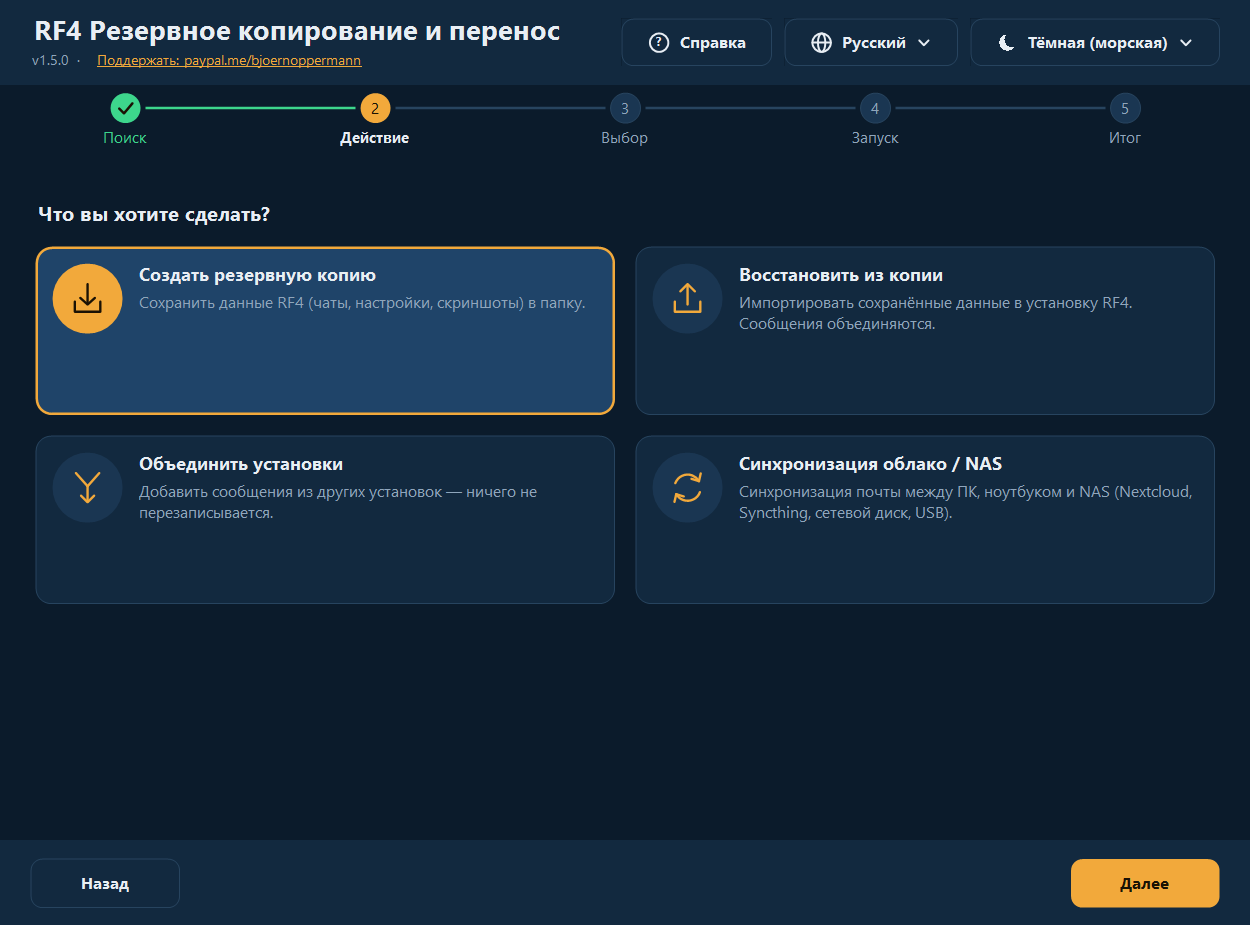
Пошаговое сопровождение с пятью этапами вверху: Поиск → Действие → Выбор → Запуск → Итог. Справа вверху всегда доступны Справка (❓), Язык (🌐) и Тема (☀/☾). Интерфейс переключается мгновенно, без перезапуска. Кнопка справки открывает это руководство офлайн в браузере — на языке, который сейчас выбран в программе, с подходящими скриншотами.
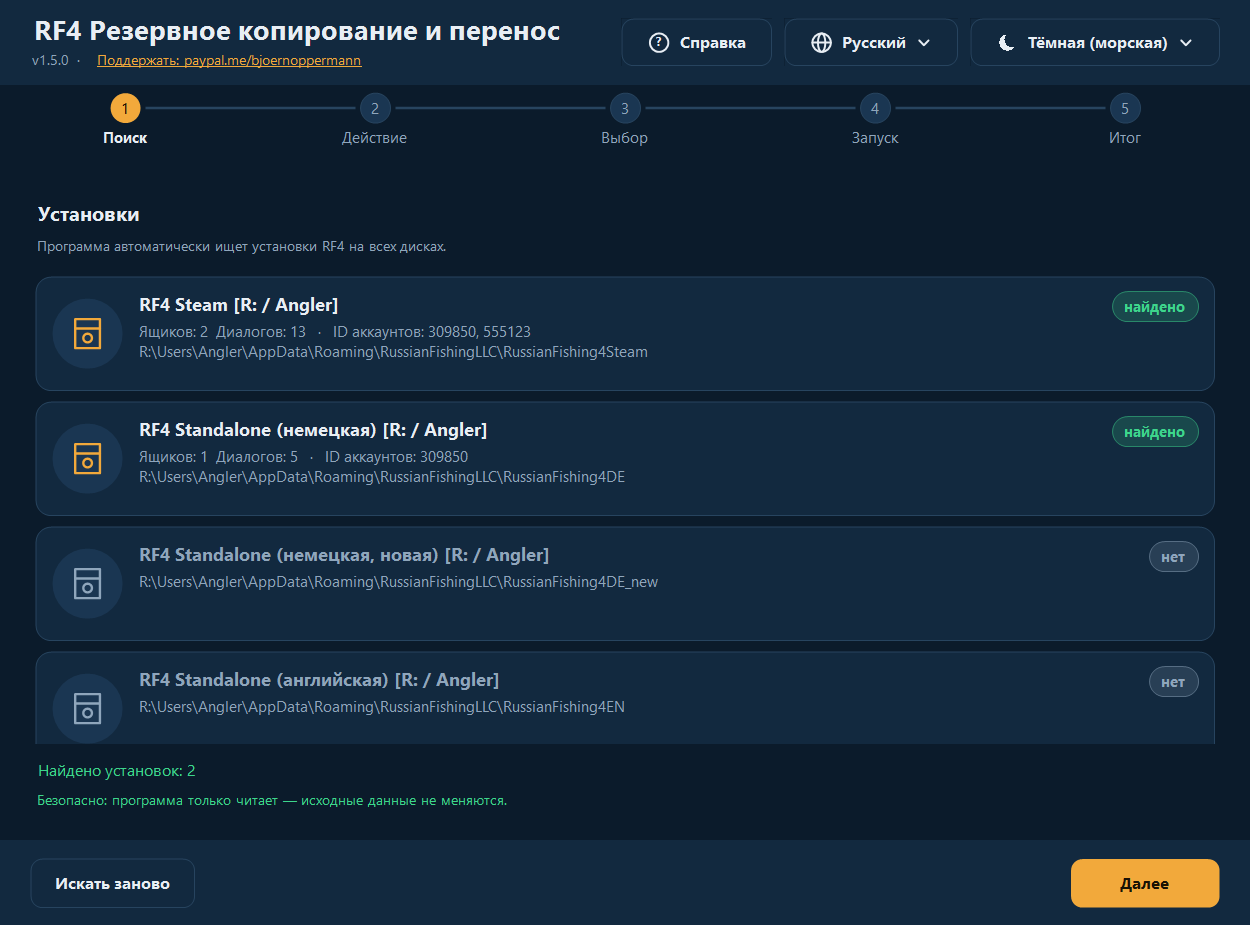
1. Поиск
Программа ищет все установки RF4: ваш пользователь, другие пользователи, все диски. Найденные отмечены, возможные (ещё не существующие) цели показаны серым. Список прокручивается (колесо мыши, в том числе прямо над записью).
2. Действие
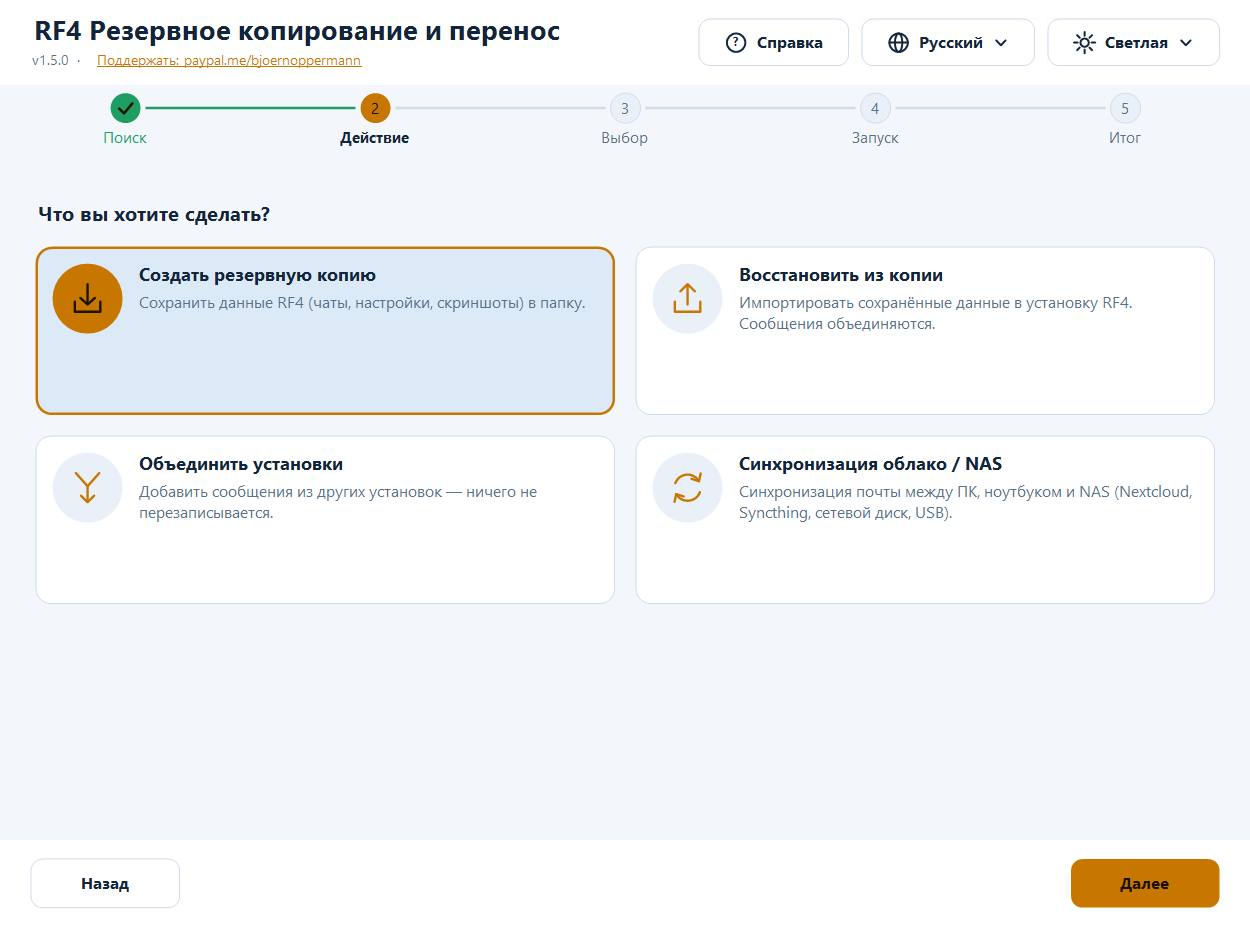
Четыре карточки: создать копию · восстановить из копии · объединить установки · синхронизация облако/NAS.
3. Выбор
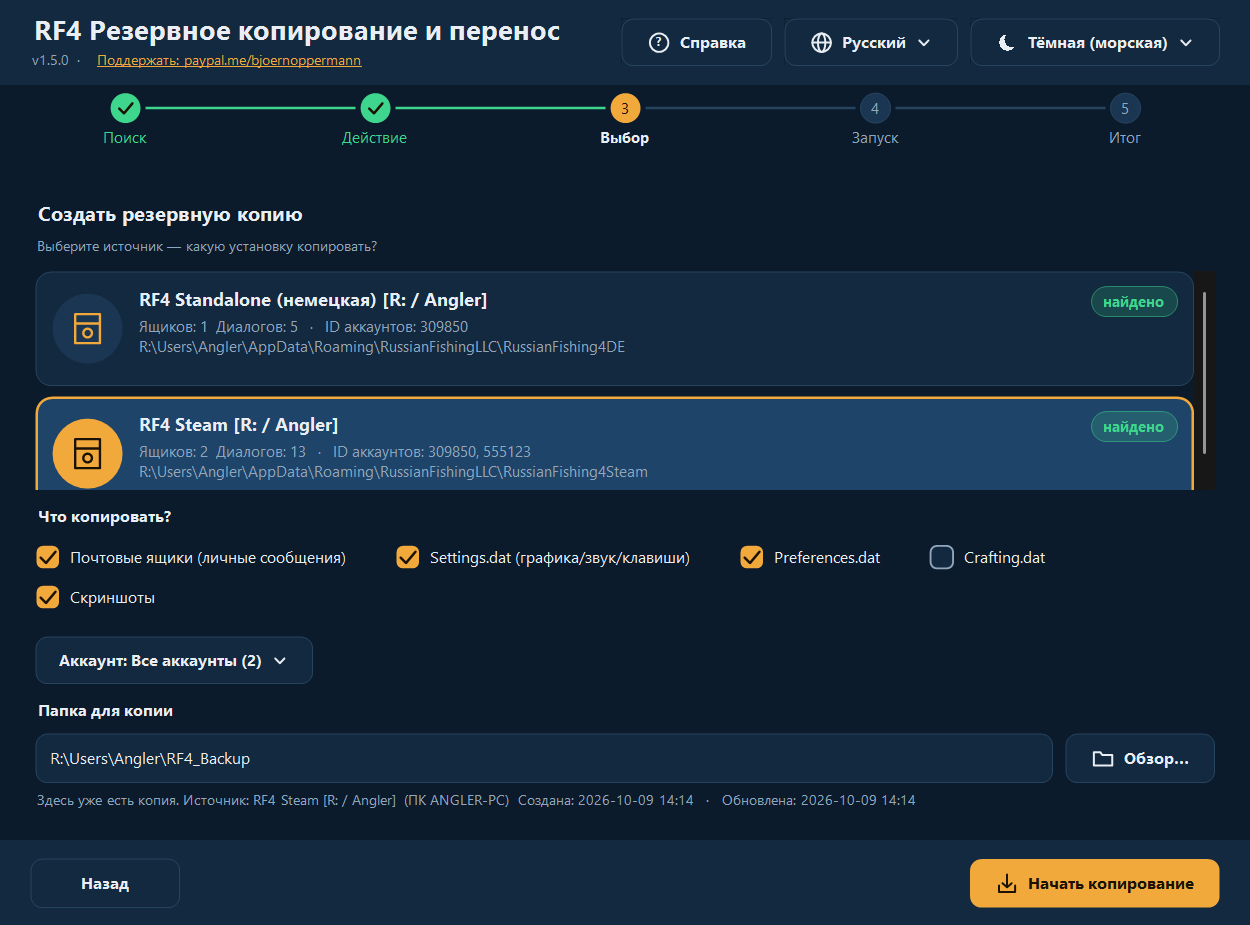
Создать копию: выберите источник, отметьте, что сохранять (почта, Settings.dat, Preferences.dat, Crafting.dat, скриншоты), при нескольких аккаунтах при желании только один, укажите папку назначения. Если там уже есть копия, появится подсказка с её источником и датой.
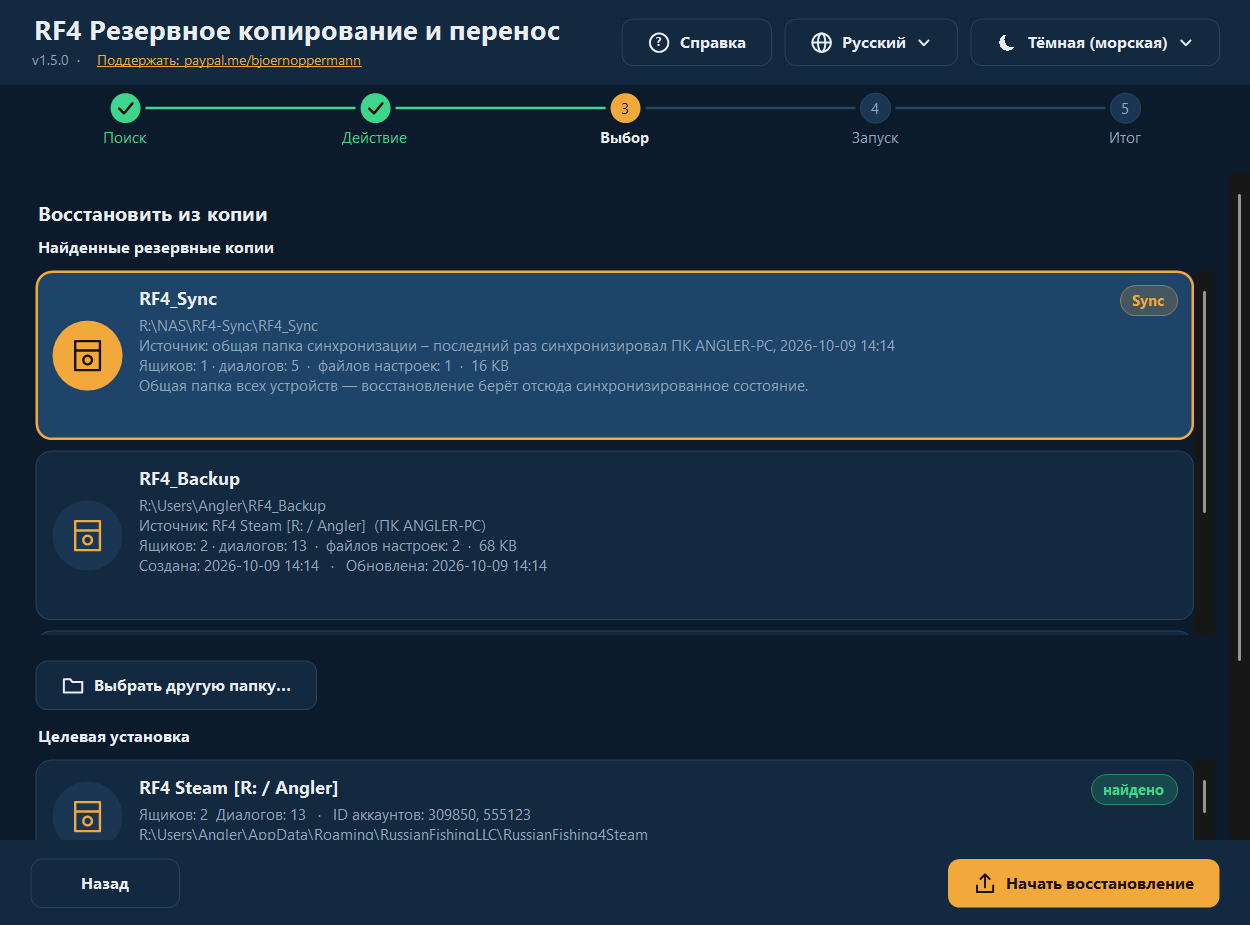
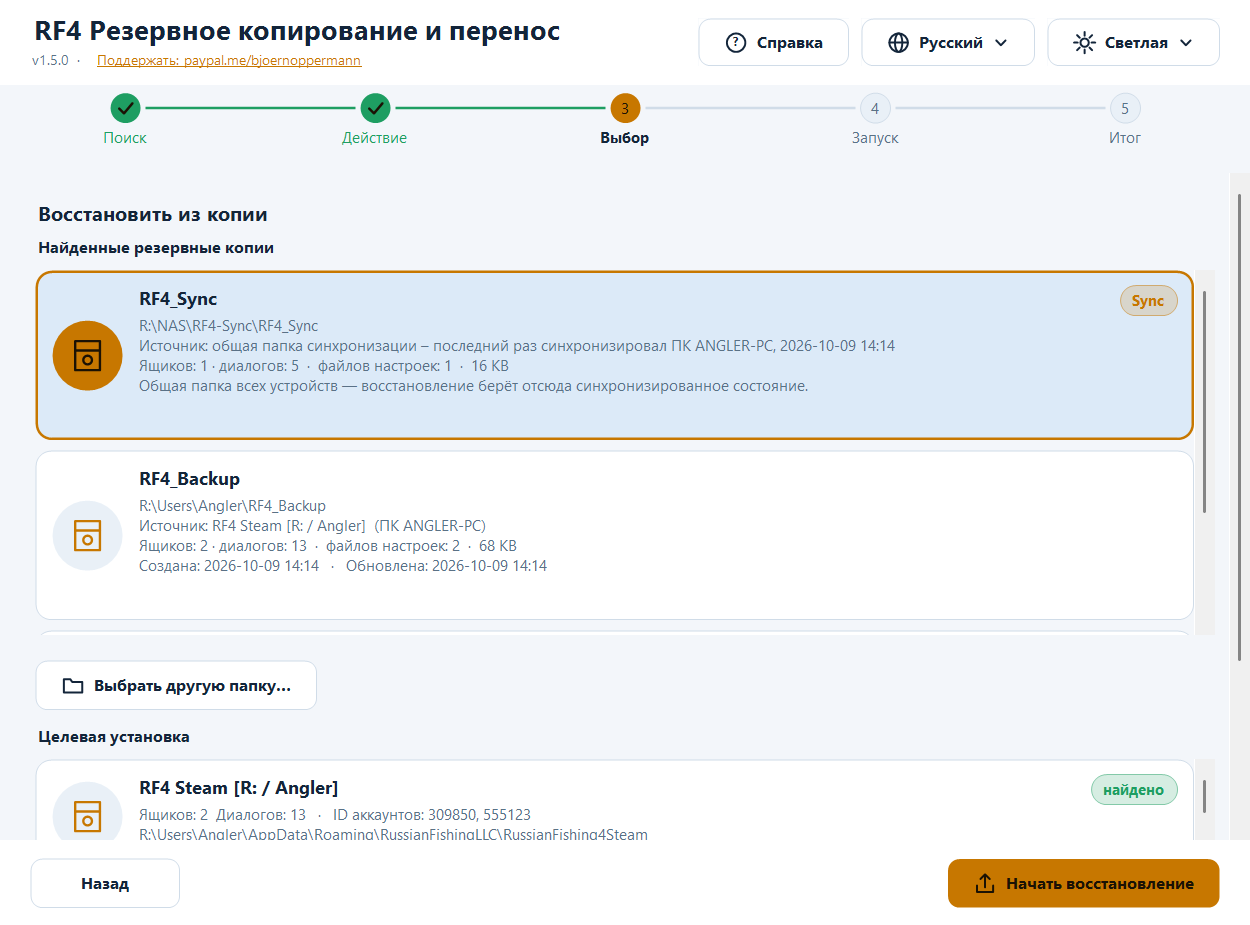
Восстановить из копии: вверху — все найденные копии с содержимым, размером, источником (из какой установки, с какого ПК) и датой (создана/обновлена), новые сверху. В списке: стандартная папка, ранее использованные папки и их подпапки, а также папка синхронизации (метка Sync). «Выбрать другую папку…» — копия из другого места (флешка, сетевой диск/NAS); можно выбрать и родительскую папку папки синхронизации (программа сама найдёт в ней RF4_Sync). Затем выберите целевую установку; всё, что есть в копии, отмечается автоматически.
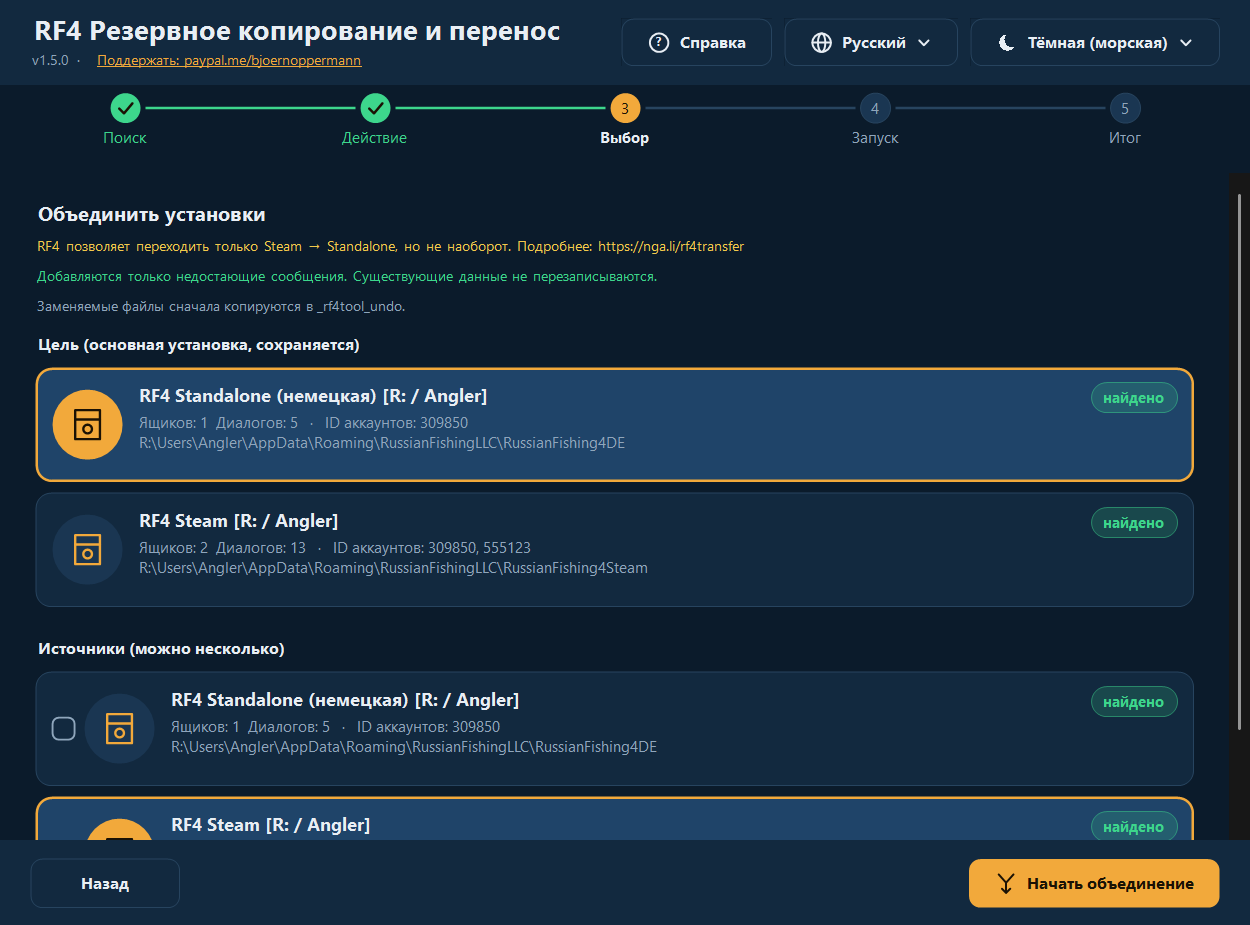
Объединить: выберите цель (основную установку) и отметьте один или несколько источников. Добавляются только недостающие сообщения.
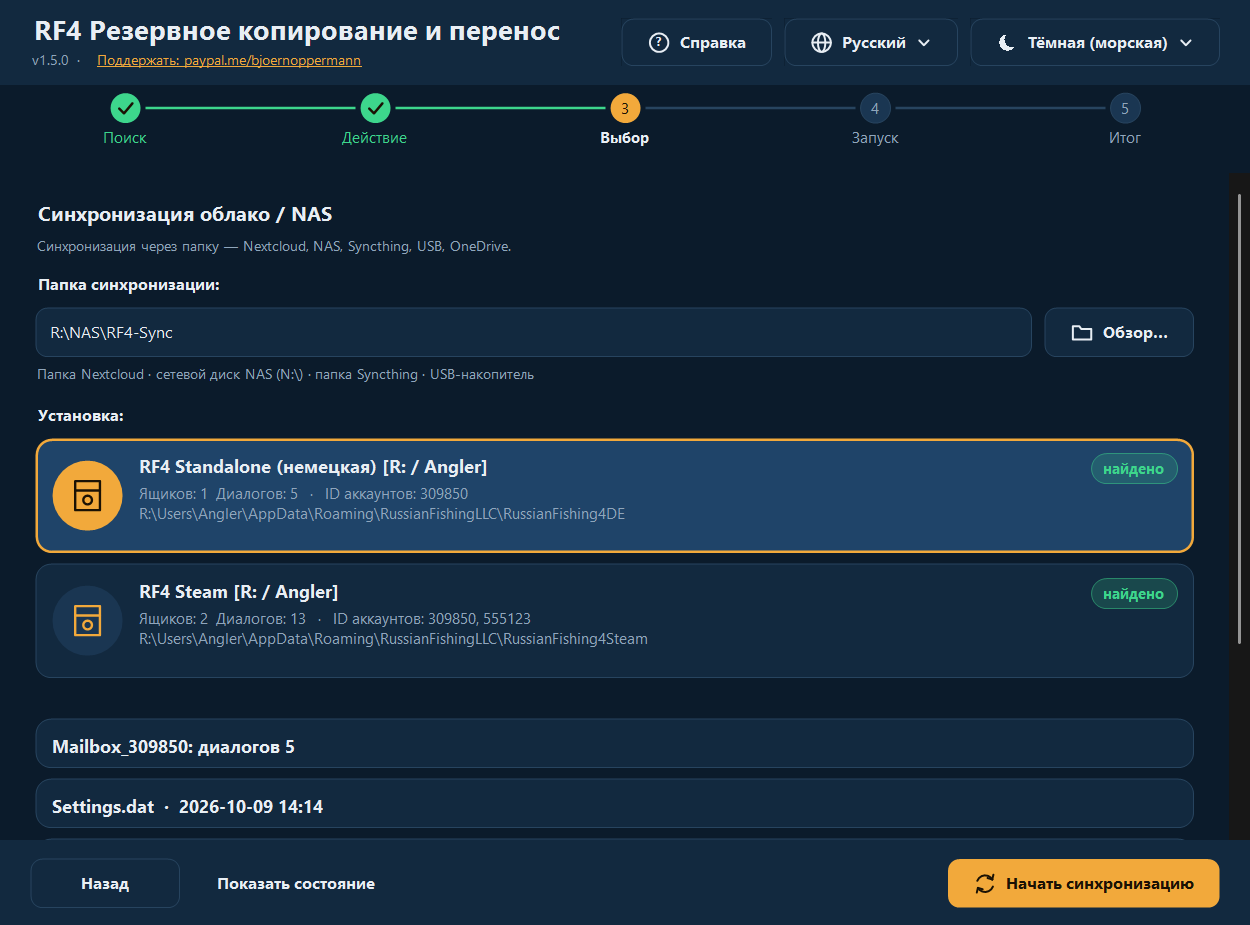
Синхронизация облако/NAS: укажите папку синхронизации (Nextcloud, Syncthing, диск NAS, USB …), выберите установку, Начать синхронизацию. «Показать состояние» перечисляет то, что уже лежит в папке синхронизации.
4./5. Запуск и итог
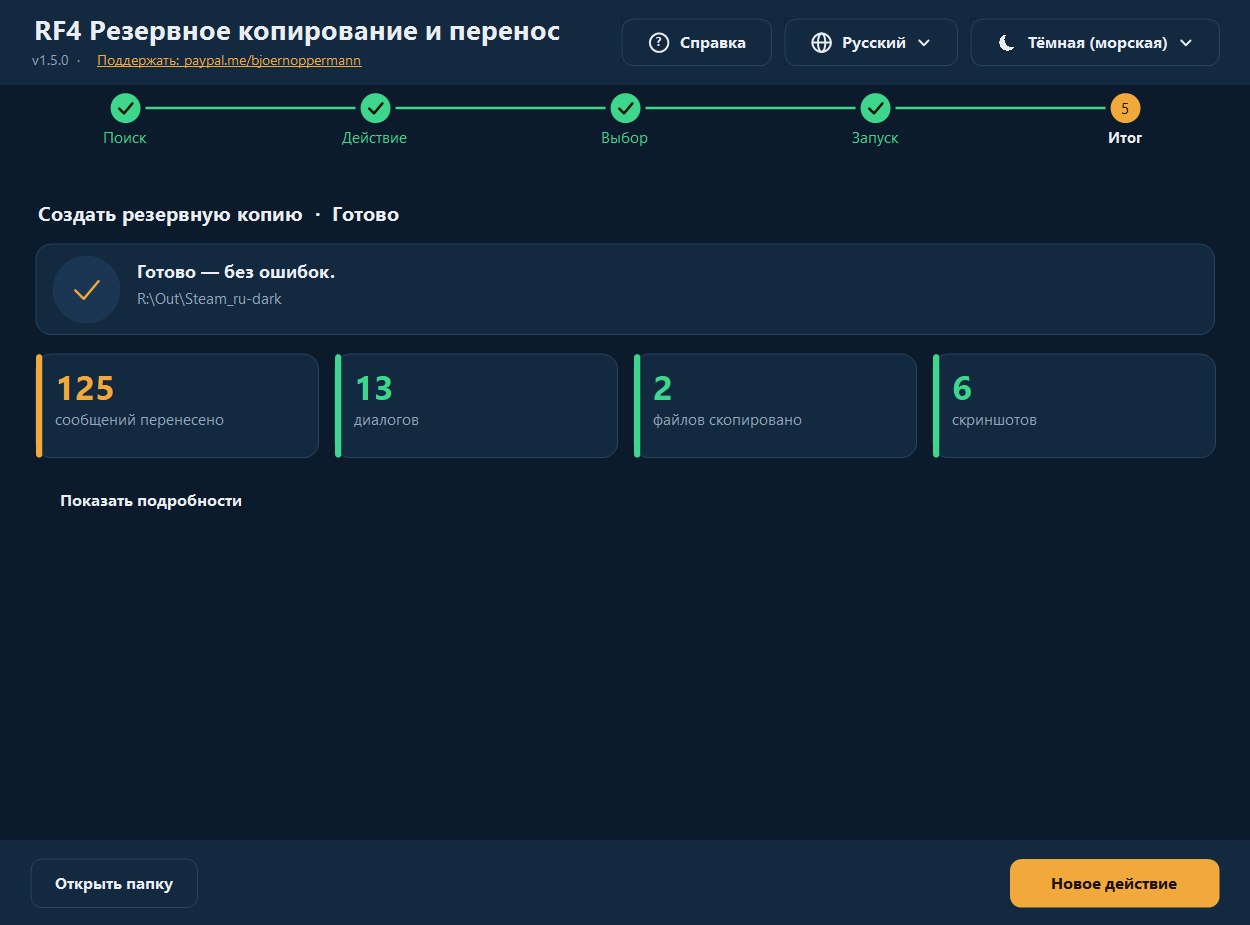
Во время работы индикатор показывает текущую строку. Затем вы видите ключевые цифры (перенесено сообщений, диалогов, скопировано файлов, скриншотов, пропущено, ошибок). «Показать подробности» раскрывает полный журнал; «Открыть папку» открывает цель в проводнике.
Светлая и тёмная тема
Тема: по умолчанию «Автоматически (как в Windows)» — переключите Windows между светлой и тёмной темой, и программа сразу последует за ней (даже во время работы). Можно выбрать фиксированную тему.
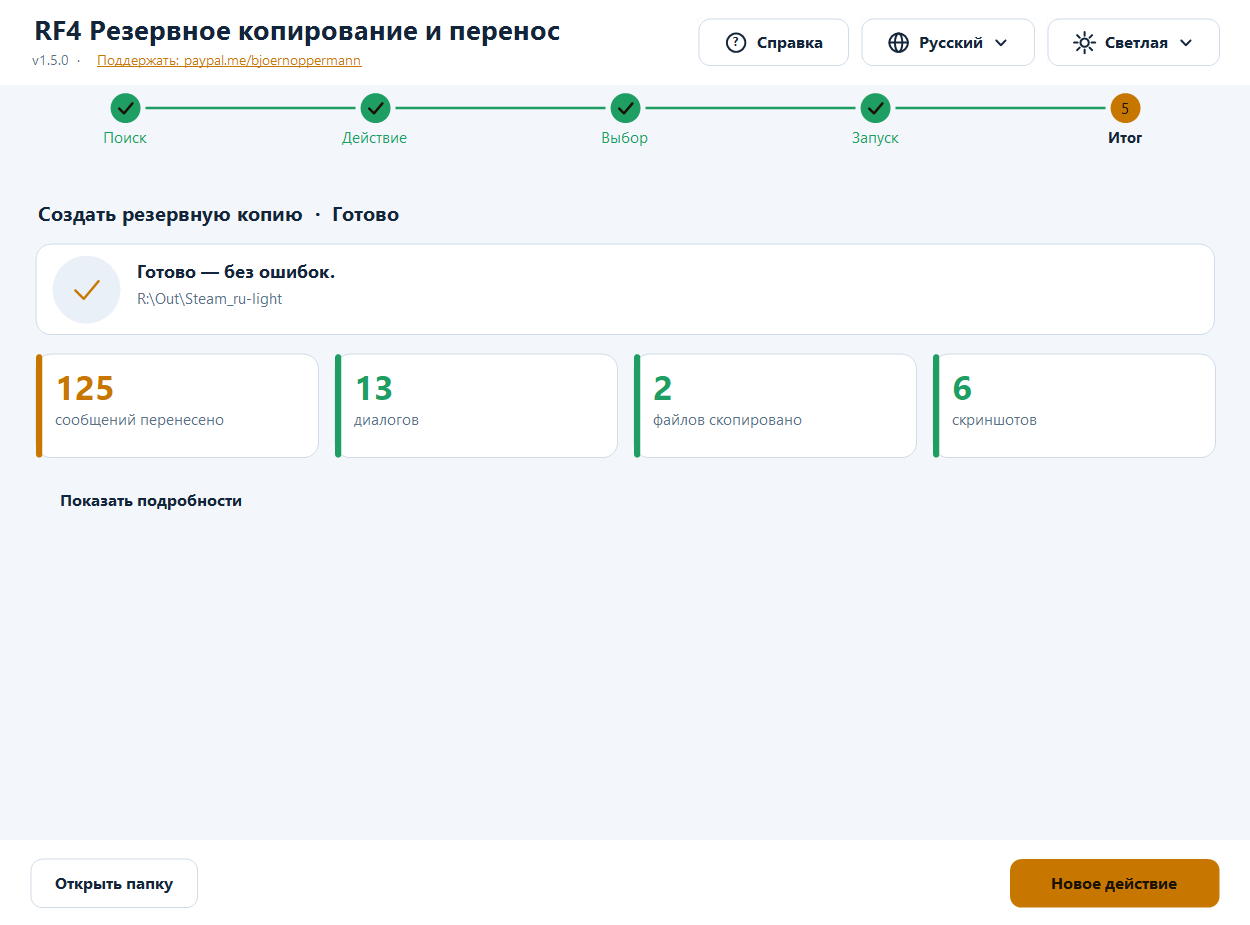
Язык: при первом запуске по языку Windows, иначе английский; выбор сохраняется. Клавиатура: Tab переключает между карточками/кнопками, Пробел/Enter выбирает. Мониторы с высоким разрешением: программа поддерживает DPI (Per-Monitor v2) — текст и значки рисуются нативно, а не растягиваются. При перемещении на другой монитор всё подстраивается.
Программа для терминала
powershell -ExecutionPolicy Bypass -File rf4sa-backup-v1.5.0.ps1            # язык автоматически
powershell -ExecutionPolicy Bypass -File rf4sa-backup-v1.5.0.ps1 -Lang zh   # фиксированный: de | en | zh | ru | свой
  ╔════════════════════════════════════════════════════════════╗
  ║ RF4 Резервное копирование и перенос   v1.5.0               ║
  ║ RF4: nga.li/rf4de  ·  Blog: nga.li/rf4b                    ║
  ║ Поддержать: paypal.me/bjoernoppermann                      ║
  ╚════════════════════════════════════════════════════════════╝

   [1] Сканировать – показать все установки
   [2] Резервная копия – сохранить данные в папку
   [3] Восстановить – импорт из резервной копии
   [4] Объединить – слить установки
   [5] Синхронизация – облако/NAS
   [H] Справка / руководство
   [L] Сменить язык  (Русский)
   [0] Выход
- Меню: введите номер. Множественный выбор: номера переключаются (
1 3 4или1,3),a— все,n— ничего,Enter— дальше,0— назад. - **
[H]** открывает руководство (HTML со скриншотами) на текущем языке программы. - Восстановление предлагает найденные копии списком (путь, источник, содержимое, дата; папка синхронизации помечена
[Sync]) или ручной ввод пути — UNC-пути вроде\\NAS\rf4\RF4_Syncтоже работают. - После каждого действия выводится сводка с ключевыми цифрами.
- Рамки и символы — Unicode, ровные и с 中文 (учитывается двойная ширина).
RF4_ASCII=1— чистый ASCII (для старых консолей/журналов). - Для 中文 используйте Windows Terminal (в классической консоли возможны квадраты — зависит от шрифта).
Linux / macOS:
bash rf4sa-backup-v1.5.0.sh            # язык автоматически (LANG), или:
bash rf4sa-backup-v1.5.0.sh -l ru
Находятся: разделы Windows (/mnt/*, /run/media/*/*), префиксы Wine (~/.wine, ~/.local/share/wineprefixes/*, Lutris), Steam Proton (…/steamapps/compatdata/*, в том числе Flatpak). Те же меню, что и в Windows ([H] открывает руководство через xdg-open/open).
Возможности подробно
Что сохраняется?
| Элемент | Содержимое |
|---|---|
| Почта | игровые чаты (Mailbox_<ID аккаунта>\*.dat, JSON). Хранятся локально, не на серверах RF4. |
| Settings.dat | графика, звук, назначение клавиш |
| Preferences.dat | прочие настройки игры |
| Crafting.dat | данные крафта |
| Скриншоты | Документы\Russian Fishing 4\Screenshots (в том числе подпапки; существующие имена никогда не перезаписываются) |
Резервная копия
Копирует выбранное в папку назначения. Почта при этом объединяется, а не перезаписывается вслепую — копирование в уже существующую папку, таким образом, является инкрементным. Если файлы настроек отличаются, программа сначала спрашивает. В папке копии программа создаёт файл rf4-backup.info: источник (установка, вариант, имя ПК, пользователь), создана, обновлена и краткая история последних копирований. Позже в списке восстановления (GUI, терминал, bash) видно, откуда копия и насколько она свежая. Файл — обычный текст, читается на любой платформе.
Восстановление
Импортирует копию в установку (в том числе в пустую, новую). Сообщения объединяются, файлы настроек заменяются только после подтверждения. Программа предупреждает, если RF4 ещё запущена (учитывается только процесс игры rf4_x64/rf4_x32 — открытый лаунчер или установщик предупреждение не вызывают). Пожалуйста, сначала закройте игру, иначе при выходе она перезапишет ваши изменения.
Восстановление из папки синхронизации / NAS / сетевого диска:
- Настроенная папка синхронизации автоматически появляется в списке копий (метка Sync, источник: «последний раз синхронизировал ПК … в …») — просто щёлкните по ней.
- Или через «Выбрать другую папку…» перейдите туда: папка синхронизации, её родительская папка или папка копии. Программа сама распознаёт
RF4_Syncвнутри выбранной папки. - Сетевой диск должен быть подключён. Совет: буквы дисков действуют только в том сеансе Windows, где диск подключён — при «Запуск от имени администратора» или в других сеансах лучше использовать UNC-путь (
\\NAS\ресурс\…). - Если программа там ничего не находит, она говорит об этом прямо («копия не найдена, в подпапке RF4_Sync тоже»), а не завершается молча.
Объединение
Добавляет в целевую установку все недостающие сообщения:
- У каждого сообщения есть уникальный ID (
meta.id). Выполняется дедупликация по ID — ничего не дублируется. - Новые сообщения вставляются по времени (
meta.created). - Файл записывается только при реальных новых сообщениях. Запись идёт через временный файл, который заменяет оригинал только после успешной проверки чтением (JSON снова читается).
- Оригинал предварительно копируется в папку отмены.
Типичные случаи: Steam → Standalone, Steam → Steam (новый ПК), Standalone → Standalone, несколько старых установок → одна новая.
RF4 официально позволяет переход только Steam → Standalone, но не наоборот. Подробнее: nga.li/rf4transfer
Синхронизация облако / NAS
Двусторонняя, через общую папку (подпапка RF4_Sync):
- Локально → синхр.: новые сообщения сливаются в папку синхронизации.
- Синхр. → локально: новые сообщения из папки синхронизации (с других устройств) сливаются локально.
- Файлы настроек: побеждает более новый файл (по метке времени); при совпадении ничего не происходит.
Используйте одну и ту же папку на каждом устройстве. Работает с Nextcloud, Syncthing, OneDrive, сетевыми дисками (в том числе ресурсами OpenMediaVault/OMV), USB-накопителями. В RF4_Sync\.sync_log записано, какое устройство и когда синхронизировалось последним.
Папка отмены
При восстановлении, объединении и синхронизации каждый заменяемый файл сначала копируется в:
<установка>\_rf4tool_undo\<дата_время>\<папка>\<файл>
Чтобы отменить изменение, скопируйте файл обратно оттуда. Папка не мешает RF4; вы можете удалить её сами в любой момент. Программа её никогда не удаляет.
Языки и темы
Всё модульно: языки и темы — обычные текстовые файлы. Встроены четыре языка и две темы; остальные подхватываются при запуске автоматически — без пересборки.
Добавить свой язык
- Скопируйте шаблон [
examples/template.lang](examples/template.lang) в
%APPDATA%\rf4-backup\lang\pt.lang (или в папку lang\ рядом со скриптом; Linux: ~/.config/rf4-backup/lang/pt.lang).
- Вверху задайте
@code=ptи@name=Português, переведите текст справа от=. Недостающие строки автоматически берутся из английского — можно перевести лишь часть. - Перезапустите программу: язык появится в меню языков (а при совпадении с языком Windows выберется даже автоматически).
Плейсхолдеры {0}, {1} должны остаться в тексте (они заменяются именами/числами). Кодировка файла: UTF-8. Руководство (кнопка справки) есть на четырёх встроенных языках; для собственного языка открывается английская версия.
@code=pt
@name=Português
app_title=RF4 Cópia e Migração
menu_backup=Cópia – guardar dados
Добавить свою тему
Скопируйте шаблон [examples/template.theme](examples/template.theme) в %APPDATA%\rf4-backup\themes\<имя>.theme и измените цвета (#RRGGBB). @base=dark|light — какой режим Windows она замещает при «Автоматически». Незаданные цвета берутся из тёмной темы. Она появится в меню тем.
Встроенные
| Тема | Описание |
|---|---|
| Тёмная (морская) | глубокий морской синий, тёплый янтарный акцент |
| Светлая | светлый сине-серый, более тёмный янтарный (контраст проверен) |
Контрастность (текст/фон ≥ 7:1, кнопки ≥ 4,5:1) проверяется тестами.
Где лежат данные
%APPDATA%\RussianFishingLLC\<вариант>\Mailbox_<ID аккаунта>\*.dat   чаты (JSON, UTF-8 с BOM)
%APPDATA%\RussianFishingLLC\<вариант>\Settings.dat | Preferences.dat | Crafting.dat
Документы\Russian Fishing 4\Screenshots
| Имя папки | Значение |
|---|---|
RussianFishing4DE |
RF4 Standalone (немецкая) |
RussianFishing4DE_new |
RF4 Standalone (немецкая, новая) |
RussianFishing4EN |
RF4 Standalone (английская) |
RussianFishing4Steam |
RF4 Steam |
| (любая другая папка там) | определяется автоматически |
В Linux тот же путь находится внутри соответствующего префикса Wine/Proton (…/drive_c/users/<имя>/AppData/Roaming/RussianFishingLLC/…).
Сама программа хранит (только настройки, не игровые данные): %APPDATA%\rf4-backup\settings.json (язык, тема, папка синхронизации, недавние папки копий) или ~/.config/rf4-backup/settings.conf; при непредвиденных ошибках дополнительно error.log в той же папке.
Безопасность и проверка
- Ничего не удаляется — ни игровые данные, ни копии, ни папка отмены.
- Поиск и копирование только читают из установки.
- Записывающие действия (восстановление/объединение/синхронизация) заранее копируют заменяемые файлы в папку отмены; файлы сообщений записываются атомарно с проверкой чтением и только при реальных изменениях.
- Перед восстановлением/объединением/синхронизацией проверяется, не запущена ли RF4 (предупреждение).
- Непредвиденные ошибки не приводят к вылету: программа показывает сообщение и пишет подробности в
%APPDATA%\rf4-backup\error.log. - Нет доступа к сети (кроме того, что вы сами указали как папку синхронизации/копии), нет телеметрии. Исходный код полностью читаем (поставляемые файлы
.ps1/.shи есть код).
Контрольные суммы: см. CHECKSUMS.txt.
Get-FileHash .\rf4sa-backup-gui-v1.5.0.ps1 -Algorithm SHA256 # Windows
sha256sum rf4sa-backup-v1.5.0.sh # Linux
Перед первым запуском сравните хэш с CHECKSUMS.txt (или со значением на nga.li/rf4dl).
Частые вопросы и устранение неполадок
«Установка не найдена» RF4 должна быть запущена хотя бы один раз (тогда она создаёт папку данных). Проверьте, что есть %APPDATA%\RussianFishingLLC. Установки на других дисках находятся, если там есть папка Users; иначе при восстановлении укажите путь вручную.
Моей копии нет в списке В списке — стандартная папка RF4_Backup, ранее использованные папки, папка синхронизации и по одному уровню ниже. Папка считается копией, если в ней есть папки Mailbox_*, один из файлов .dat или папка Screenshots. Для других мест используйте «Выбрать другую папку…».
Восстановление с NAS / из папки синхронизации не получается Проверьте, что диск подключён и доступен (проводник). При запуске «от имени администратора» программа не видит сетевые диски обычного сеанса — используйте UNC-путь. Выберите саму папку синхронизации, её родительскую папку или запись с меткой Sync из списка. Если сообщение «копия не найдена» остаётся, в папке (пока) нет данных Mailbox_*: сначала выполните синхронизацию с одного из устройств.
После восстановления нет чатов При импорте RF4 должна быть закрыта. Импортируйте снова (безопасно повторять) или верните файлы из папки отмены. Проверьте ID аккаунта: чаты лежат под ID вашего аккаунта (Mailbox_<ID>).
Появляется предупреждение «RF4 запущена», хотя открыт только лаунчер Такого больше быть не должно: учитываются только rf4_x64/rf4_x32. Если оно всё же появляется, игра ещё работает в фоне (диспетчер задач).
Список показывает не все записи Он прокручивается: колесом мыши (в том числе прямо над записью) или полосой справа. Окно можно увеличить.
«Невозможно выполнить скрипт» powershell -ExecutionPolicy Bypass -File <файл>; для скачанных файлов, возможно, ПКМ → Свойства → Разблокировать.
В терминале 中文 / Русский показывается квадратами Используйте Windows Terminal или шрифт с CJK/кириллицей. GUI это не затрагивает.
GUI слишком большой для моего экрана Начальный размер подстраивается под экран; размер окна можно менять, при нехватке места содержимое прокручивается.
Steam Cloud перезаписывает файлы? Возможно в Steam-установках, если для RF4 включён Steam Cloud. После восстановления запустите Steam офлайн или временно отключите облако для игры.
**Linux: нет python3** sudo apt install python3 (Debian/Ubuntu). Python нужен только для слияния JSON-файлов.
Удаление
- Вариант с установщиком: меню «Пуск» → RF4 Backup Tool → Удалить RF4 Backup Tool (или Параметры Windows → Приложения). Удаляются только файлы программы; вас спросят, удалять ли сохранённые настройки (язык, тема, папка синхронизации, ваши файлы языков/тем). Игровые данные RF4 и ваши копии не затрагиваются никогда.
- Без установщика: просто удалите файлы. По желанию — папку
%APPDATA%\rf4-backup(Linux:~/.config/rf4-backup).
Настройки, переменные окружения
| Переменная | Действие |
|---|---|
RF4_LANG=xx |
задать язык (de, en, zh, ru или свой) |
RF4_ASCII=1 |
терминал: чистый ASCII |
RF4_BACKUP_DIRS=a;b (Linux: a:b) |
дополнительные папки для поиска копий |
RF4_SCAN_USERS=a;b (Linux: a:b) |
дополнительные папки «Users» для поиска установок |
RF4_NO_DRIVE_SCAN=1 |
не искать на всех дисках |
RF4_THEME_BASE=dark|light |
принудительно задать режим Windows для «Автоматически» (тесты) |
RF4_GUI_SCALE=1.5 |
принудительно задать масштаб GUI (тесты/скриншоты) |
RF4_FAKE_RUNNING=rf4_x64 |
имитировать запущенную игру (тесты) |
Разработка, тесты, сборка
Исходный код лежит в src/:
| Файл | Содержимое |
|---|---|
core.ps1 |
общая логика (поиск, объединение, копирование/восстановление, синхронизация, поиск копий, информация о копии, статистика, настройки, загрузка языков/тем, открытие справки) |
lang/*.lang |
все тексты (один файл на язык) |
themes/*.theme |
цвета (один файл на тему) |
ui.cs |
самостоятельно рисуемые элементы GUI (кнопки, карточки, индикатор, шаги …), с поддержкой DPI |
gui.ps1, cli.ps1 |
интерфейсы |
cli.sh |
скрипт для Linux/macOS |
build.ps1 собирает из них поставляемые файлы с версией в имени (языки, темы и C#-код встраиваются; таблица языков для bash генерируется из файлов .lang — один источник для всех платформ), а также руководство в HTML (docs/guide.<язык>.html, из четырёх README, со скриншотами).
powershell -ExecutionPolicy Bypass -File build.ps1
powershell -ExecutionPolicy Bypass -File tests\Test-Core.ps1 [-RealDataDir <папка почты>]   # логика, языки/темы, контраст, объединение, синхронизация, информация о копии
powershell -ExecutionPolicy Bypass -File tests\Test-Cli.ps1                                 # терминал: все языки, ширина рамок, сценарии
powershell -STA -ExecutionPolicy Bypass -File tests\Test-Gui.ps1                            # GUI: панели × тема × язык × масштаб, переполнение, диалоги, колесо мыши
powershell -STA -ExecutionPolicy Bypass -File tests\Test-RealFlow.ps1                       # все функции с настоящими диалогами на фиктивных установках в реальном профиле
bash tests/test-sh.sh                                                                       # скрипт для Linux
powershell -STA -ExecutionPolicy Bypass -File tools\make-screenshots.ps1                    # скриншоты для руководства (на каждом языке, демо-данные)
Безопасное тестирование с реалистичными данными: tools\fake-installs.ps1 -Create создаёт из реальной установки фиктивные RussianFishing4TEST_A/_B/_C (пересекающиеся диалоги, второй аккаунт, отличающиеся настройки); -Remove удаляет только папки с файлом-маркером. Оригиналы никогда не изменяются.
Новый текст: добавьте ключ во все src/lang/*.lang (тесты проверяют, что каждый ключ есть в каждом встроенном языке и плейсхолдеры совпадают; поможет tools\add-lang-keys.ps1), затем build.ps1. Изменения в руководстве: вносите одинаково во все четыре README (те же разделы/рисунки), затем build.ps1 и tools\make-screenshots.ps1. Установщик: installer/*.iss собирается в Inno Setup 6 (ISCC.exe installer\rf4sa-backup-full.iss).
История изменений
1.5.0
- Новый интерфейс: полностью перерисован, чёткий при любом DPI, тёмная/светлая тема автоматически по Windows, меню справки/языка/темы в шапке, карточки вместо списков, шаги, индикатор, итог с ключевыми цифрами. Окно журнала внизу убрано (подробности раскрываются).
- Найденные копии перечисляются при восстановлении (GUI, терминал, bash) с источником и датой (
rf4-backup.info); использованные папки запоминаются. Восстановление из папки синхронизации/NAS работает из списка или через (родительскую) папку. - Справка на языке программы: кнопка справки (GUI),
[H](терминал/bash) и меню «Пуск» открывают руководство в HTML со скриншотами, соответствующими языку; все четыре языковые версии имеют одинаковое содержание. - Модульность: языки как
lang/*.lang, темы какthemes/*.theme— собственные файлы подхватываются автоматически. - Файлы с версией в имени (
rf4sa-backup-gui-v1.5.0.ps1…); установщик заменяет старые файлы. - Установщик: пункты меню «Пуск», включая руководство и удаление, кликабельные ссылки, вопрос о сохранённых настройках при удалении.
- Исправления: диалог сообщения (например, «RF4 запущена») падал с ошибкой .NET и прерывал восстановление/объединение/синхронизацию; открытый лаунчер ошибочно вызывал предупреждение; колесо мыши не прокручивало списки; родительская папка папки синхронизации не распознавалась при восстановлении.
- Терминал и bash: рамки/символы (с учётом ширины CJK), цветная сводка, ASCII-вариант.
- Более 380 автоматических проверок (логика, терминал, GUI, прогон на реальных данных с настоящими диалогами, Linux), включая проверку контрастности тем.
1.4.0 общее ядро, полный перевод (DE/EN/ZH/RU), исправления (собственная установка никогда не находилась, сбои с отдельными файлами, скриншоты при восстановлении), папка отмены, предупреждение при запущенной RF4. 1.3.0 i18n (только меню), установщики Inno Setup · 1.2.0 синхронизация облако/NAS · 1.1.x ID аккаунтов, объединение из нескольких источников · 1.0.0 первый выпуск
Ссылки и лицензия
| RF4 официально (DE / EN) | nga.li/rf4de · nga.li/rf4en |
| RF4 в Steam | nga.li/rf4steam |
| Перенос Steam → Standalone | nga.li/rf4transfer |
| Форум | nga.li/rf4forum |
| Статья и руководство | nga.li/rf4b |
| Исходный код (Codeberg) | codeberg.org/Natural78/rf4-backup-tool |
Лицензия MIT — свободно использовать, изменять и распространять. Если инструмент вам нравится: paypal.me/bjoernoppermann ☕
SHA256
SHA256 v1.5.0
db20cf54513b19ff7829b4197fc950497017c99307711e6e487e755f9ba96cb1  rf4sa-backup-gui-v1.5.0.ps1
81999445cfe964a6600617f131aac039dbac176b942cc94a635404ca85867b49  rf4sa-backup-v1.5.0.ps1
701938e1fc9beebff5e051d71a95f5566ebc7b2dbf574ef3c81d1bd9f10681f1  rf4sa-backup-v1.5.0.sh
d384815403a1db8b342a35b271ecc298805ddea835b68ffb002c9fb95f04de32  rf4sa-backup-cli-setup-v1.5.0.exe
b14b97755fcb73b873f517b02ce25b3a55a0cdef1df3f29e2b9e58a69207dae2  rf4sa-backup-full-setup-v1.5.0.exe
472b36b79a7f23167a9cf01b6497dcc70007fb765a12f5aae57c3d50bb26d2b8  rf4sa-backup-gui-setup-v1.5.0.exe
🔗 Kurzlink: https://nga.li/uxS
Kommentar schreiben